

Loại hồ sơ phải có ít nhất một loại tài liệu dùng mẫu Word (.docx) — xem Mẫu hợp đồng, tài liệu. Các cột của file Excel được sinh từ các biến
{...} trong mẫu.Các bước thực hiện
1
Mở màn hình Import
Tại Hồ sơ, nhấn nút Import (biểu tượng tải file lên, bên phải nút + Thêm hồ sơ).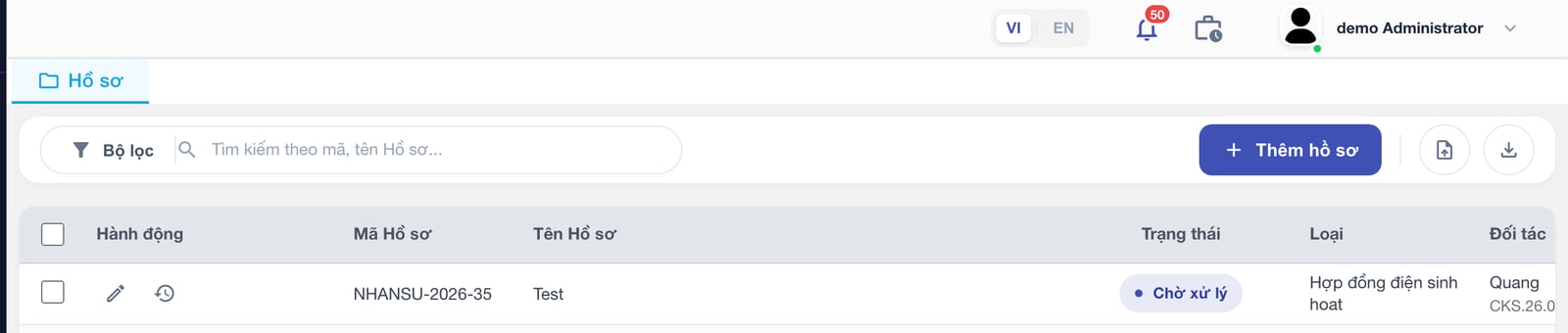
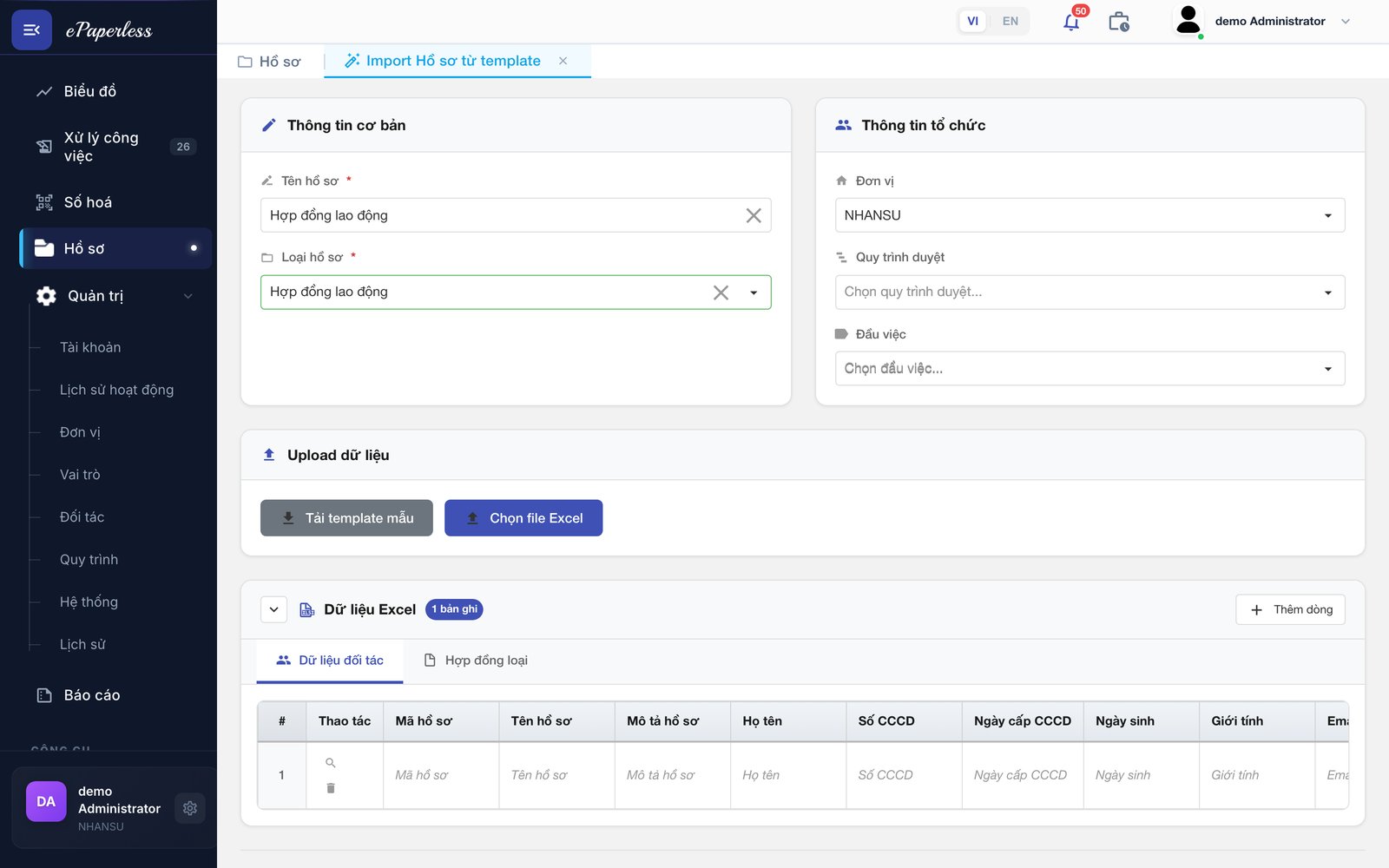
2
Tải file mẫu
Nhấn Tải template mẫu. File Excel tải về đã có sẵn đúng các cột của loại hồ sơ đang chọn (xem Cấu trúc file mẫu).
3
Điền dữ liệu
Mỗi dòng là một hồ sơ. Dòng thứ N của sheet Data và dòng thứ N của các sheet loại tài liệu thuộc cùng một hồ sơ — giữ nguyên thứ tự dòng giữa các sheet.
4
Tải file lên và kiểm tra
Nhấn Chọn file Excel. Hệ thống đọc file, hiển thị dữ liệu theo từng sheet và tự động kiểm tra. Có thể sửa trực tiếp trên lưới rồi nhấn Kiểm tra lại.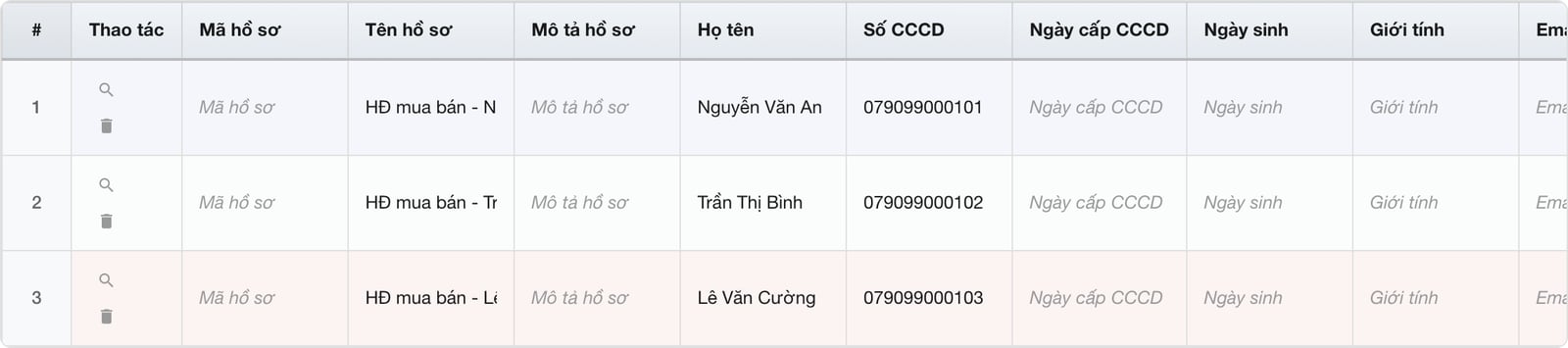
5
Tạo hồ sơ
Nhấn Import hồ sơ. Hồ sơ được tạo ở chế độ nền; theo dõi tiến độ trong cửa sổ hàng đợi xử lý hiện ra ở góc màn hình. Khi xong, hồ sơ xuất hiện trong danh sách Hồ sơ.
Cấu trúc file mẫu
- Mỗi ô tiêu đề có chú thích (góc ô có tam giác đỏ) ghi mã trường và định dạng. Rê chuột vào ô tiêu đề để xem.
- Giữ nguyên tiêu đề cột; thứ tự cột có thể thay đổi.
- File tải về khi đang có dữ liệu trên lưới sẽ chứa luôn dữ liệu đó — tiện để sửa tiếp rồi tải lên lại.
Sheet Data
Nhập bảng nhiều dòng
Mẫu tài liệu có bảng dữ liệu động (cú pháp{#tên_danh_sách}…{/tên_danh_sách}, VD danh sách hàng hóa) được nhập như sau:
- Mỗi cột của bảng là một cột trong sheet, tiêu đề dạng
Tên bảng › Tên cột(VD:Hàng hóa › Số lượng). - Trong một ô, các dòng của bảng cách nhau bởi dấu
|. Dấu cách hai bên dấu|không bắt buộc:A|BvàA | Bnhư nhau. - Dòng thứ 1 của bảng lấy phần thứ 1 ở mọi cột, dòng thứ 2 lấy phần thứ 2, v.v.
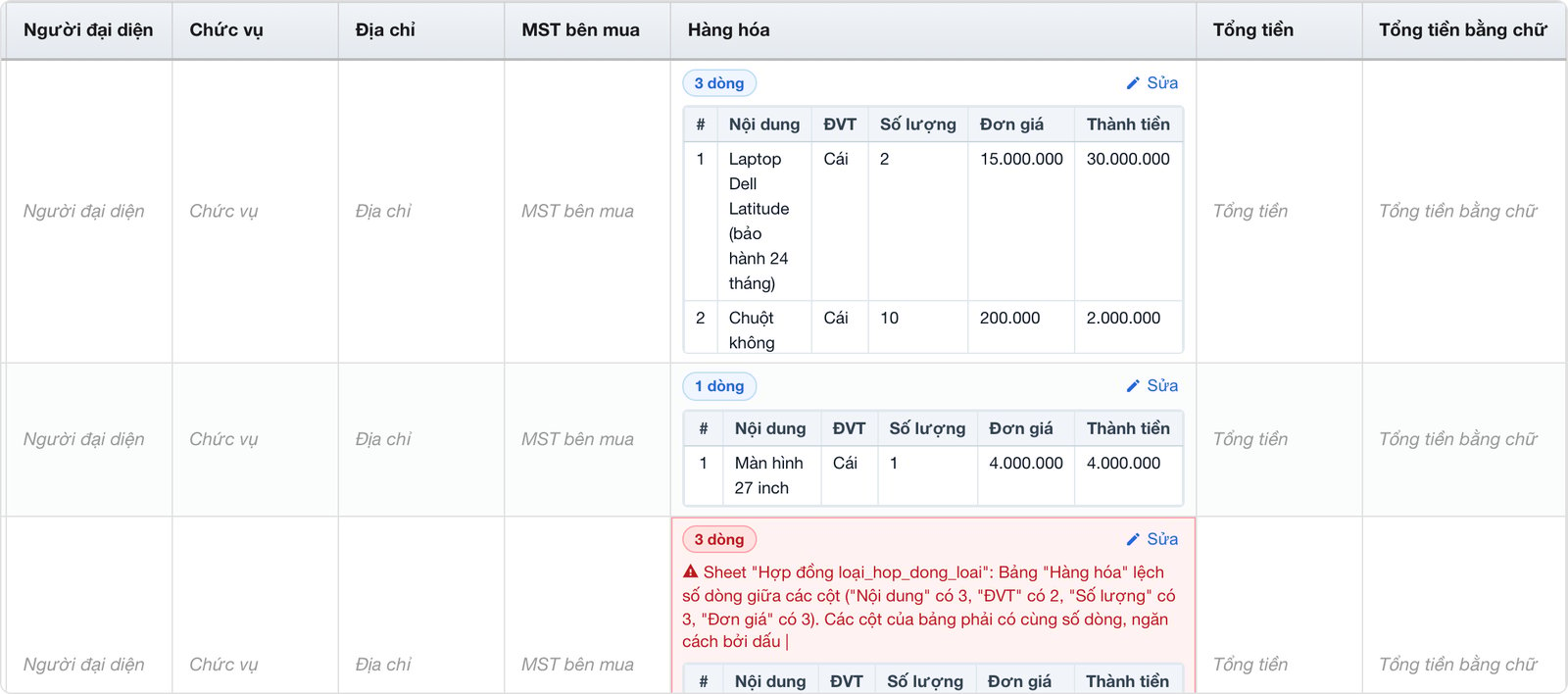
Tài liệu của hồ sơ thứ nhất được sinh bảng 3 dòng:
Sau khi tải file lên, cột bảng trên lưới hiển thị đúng dạng bảng (tiêu đề cột và từng dòng) để kiểm tra nhanh. Ô bảng bị lỗi được tô đỏ kèm lý do. Nhấn Sửa để chỉnh bảng trong form soạn tài liệu.
Kiểm tra dữ liệu
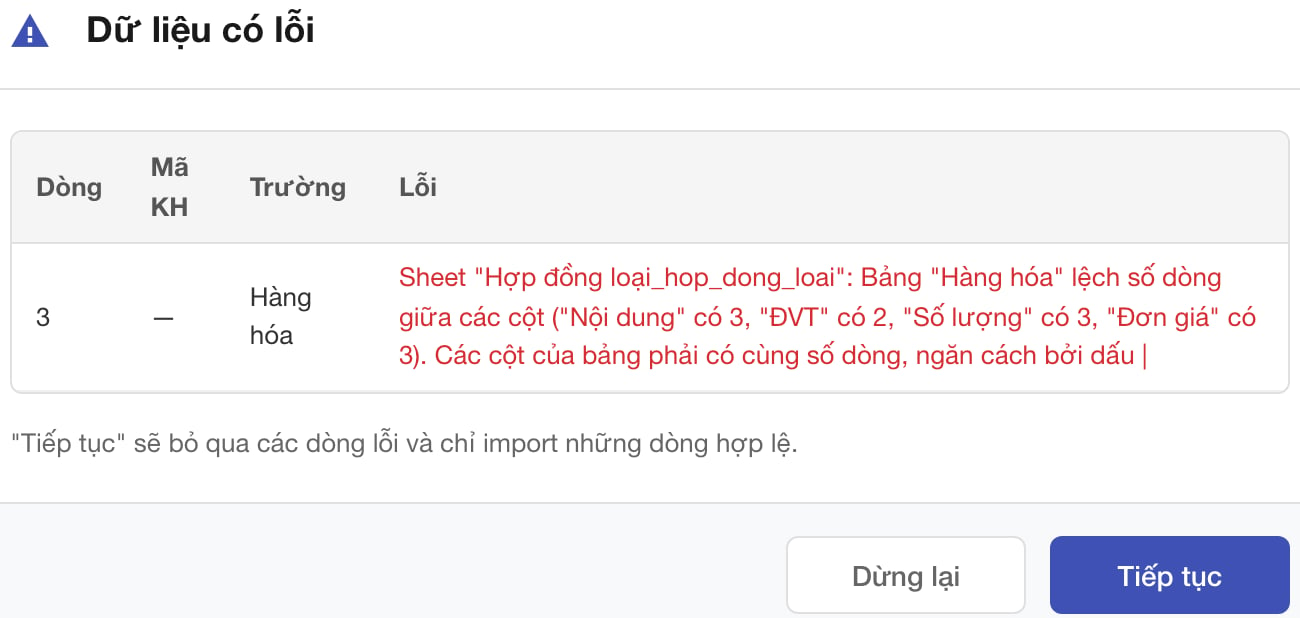
Sau khi tải file lên, hệ thống kiểm tra từng hồ sơ và chia kết quả thành hai mức:- Lỗi — hồ sơ không thể tạo. Có thể chọn Tiếp tục để bỏ qua các dòng lỗi và chỉ tạo các hồ sơ hợp lệ, hoặc Dừng lại để sửa.
- Cảnh báo — hồ sơ vẫn tạo được nhưng dữ liệu có thể chưa đúng. Nhấn Tiếp tục để tạo tất cả, kể cả các dòng có cảnh báo.
Mỗi lần tải lên tối đa 5.000 hồ sơ.