

Tổng quan
Hồ sơ là đơn vị quản lý trung tâm trong econtractid, tập hợp các tài liệu ký và quy trình duyệt thành một gói hoàn chỉnh để gửi ký điện tử. Luồng làm việc chính:Danh sách hồ sơ
Vào menu Hồ sơ để xem toàn bộ hồ sơ của bạn. Mỗi hồ sơ hiển thị: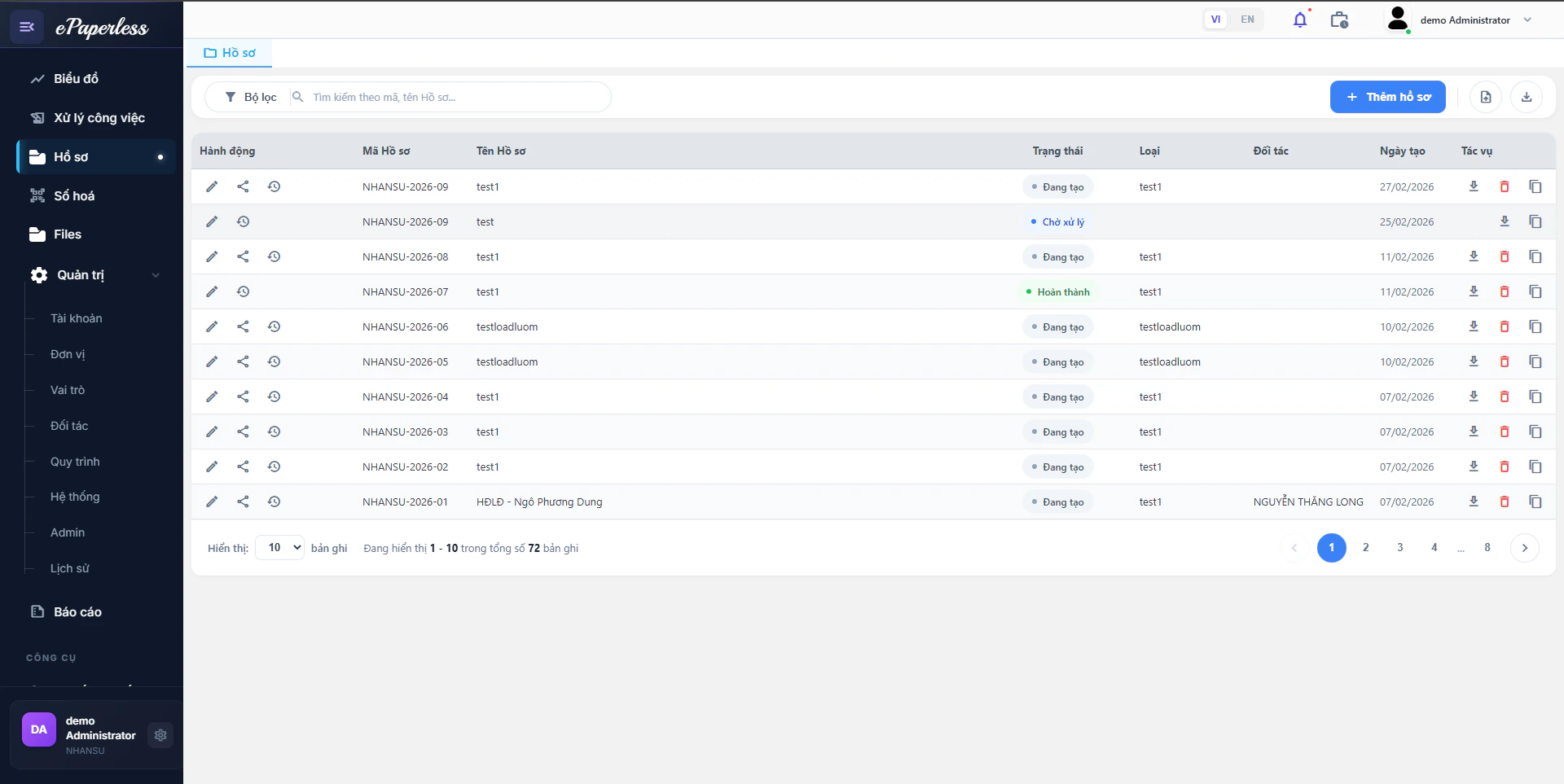
Các icon hành động trên mỗi hàng:
Nhấn + Thêm hồ sơ ở góc trên bên phải để tạo hồ sơ mới.
Tạo hồ sơ mới
Bước 1 – Điền thông tin hồ sơ
Sau khi nhấn + Thêm hồ sơ, form tạo hồ sơ xuất hiện với các trường: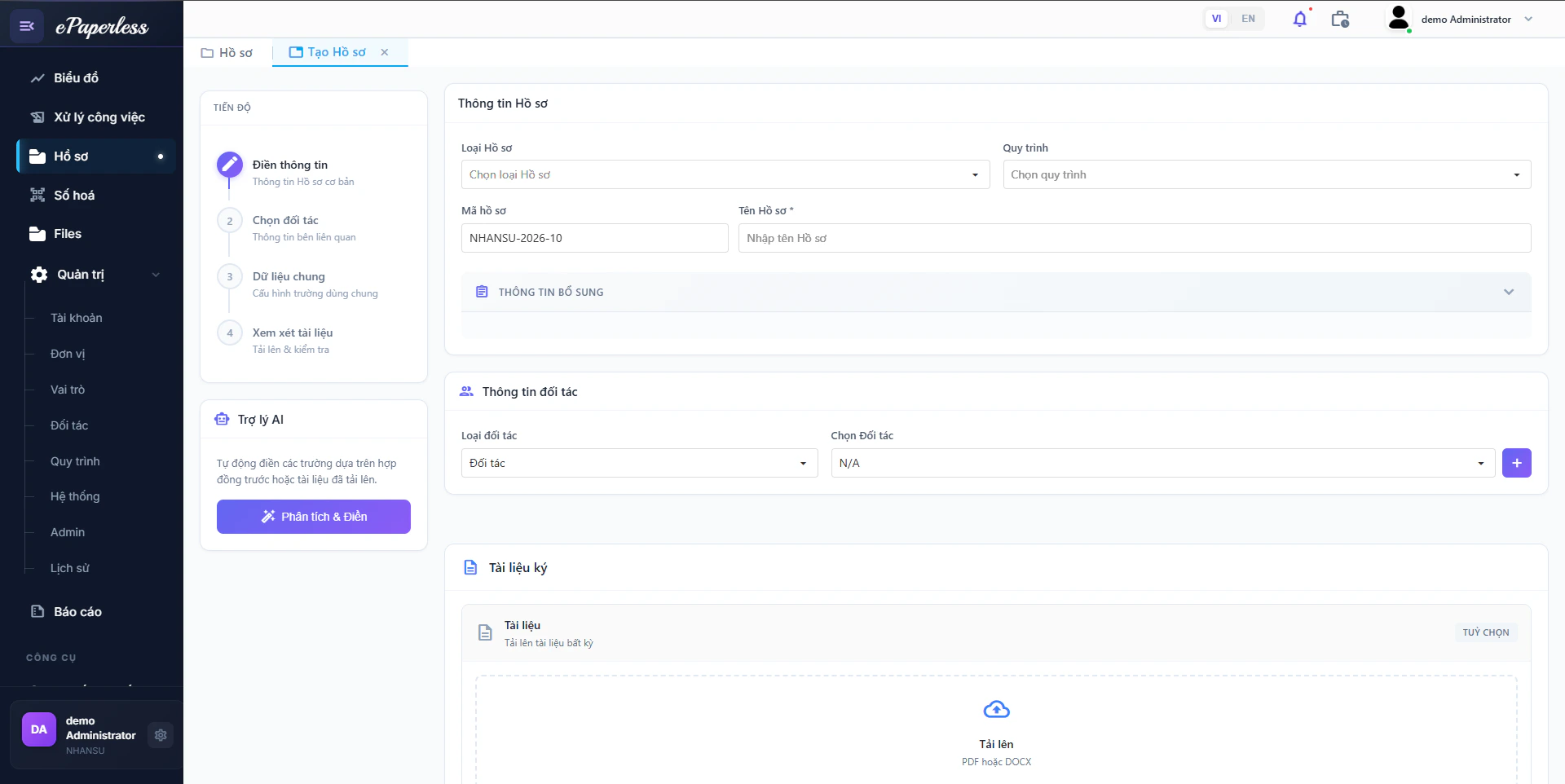
- Loại hồ sơ (bắt buộc): Chọn loại hợp đồng phù hợp (VD: Hợp đồng lao động, Hợp đồng mua bán…)
- Quy trình (tùy chọn): Gắn quy trình ký sẵn có vào hồ sơ
- Mã hồ sơ: Hệ thống tự sinh, có thể chỉnh sửa
- Tên hồ sơ (bắt buộc): Đặt tên dễ nhận biết
- Đối tác: Chọn bên đối tác tham gia ký kết
Sau khi chọn Loại hồ sơ, phần Tài liệu ký phía dưới sẽ tự động hiển thị các nhóm tài liệu theo cấu hình của loại hồ sơ đó.
Bước 2 – Thêm tài liệu ký
Phần Tài liệu ký xuất hiện sau khi chọn loại hồ sơ. Mỗi nhóm tài liệu (VD: HĐLĐ, Phụ lục…) cung cấp hai cách thêm tài liệu:Tải lên
Upload file PDF hoặc DOCX có sẵn từ máy tính của bạn.
Tạo tài liệu
Dùng trình soạn thảo để tạo tài liệu từ mẫu hợp đồng đã cài đặt sẵn.
Tải file lên
- Nhấn vùng Tải lên – PDF hoặc DOCX
- Chọn file từ máy tính (hỗ trợ
.pdf,.docx) - File được đính kèm vào nhóm tài liệu tương ứng
Tạo tài liệu từ mẫu
- Nhấn vùng Tạo tài liệu – Dùng trình soạn thảo
- Cửa sổ Template hiện ra với:
- Xem trước tài liệu mẫu bên trái
- Danh sách trường cần điền bên phải (VD: tên khách hàng, địa chỉ, ngày hợp đồng…)
- Điền đầy đủ các trường thông tin
- Chọn một trong hai thao tác:
- Lưu nháp – lưu lại để chỉnh sửa tiếp sau
- Tạo tài liệu – tạo file PDF chính thức và đính kèm vào hồ sơ
Bước 3 – Lưu hồ sơ
Sau khi hoàn tất tài liệu, cuối màn hình có hai nút:Chỉ khi nhấn Lưu và gửi duyệt thì hồ sơ mới chuyển sang bước thiết lập quy trình. Nếu nhấn Lưu và đóng, hồ sơ vẫn ở trạng thái Đang tạo và chưa được gửi đi.
Thiết lập quy trình và gửi duyệt
Sau khi nhấn Lưu và gửi duyệt, hệ thống tự động mở tab Đề nghị duyệt.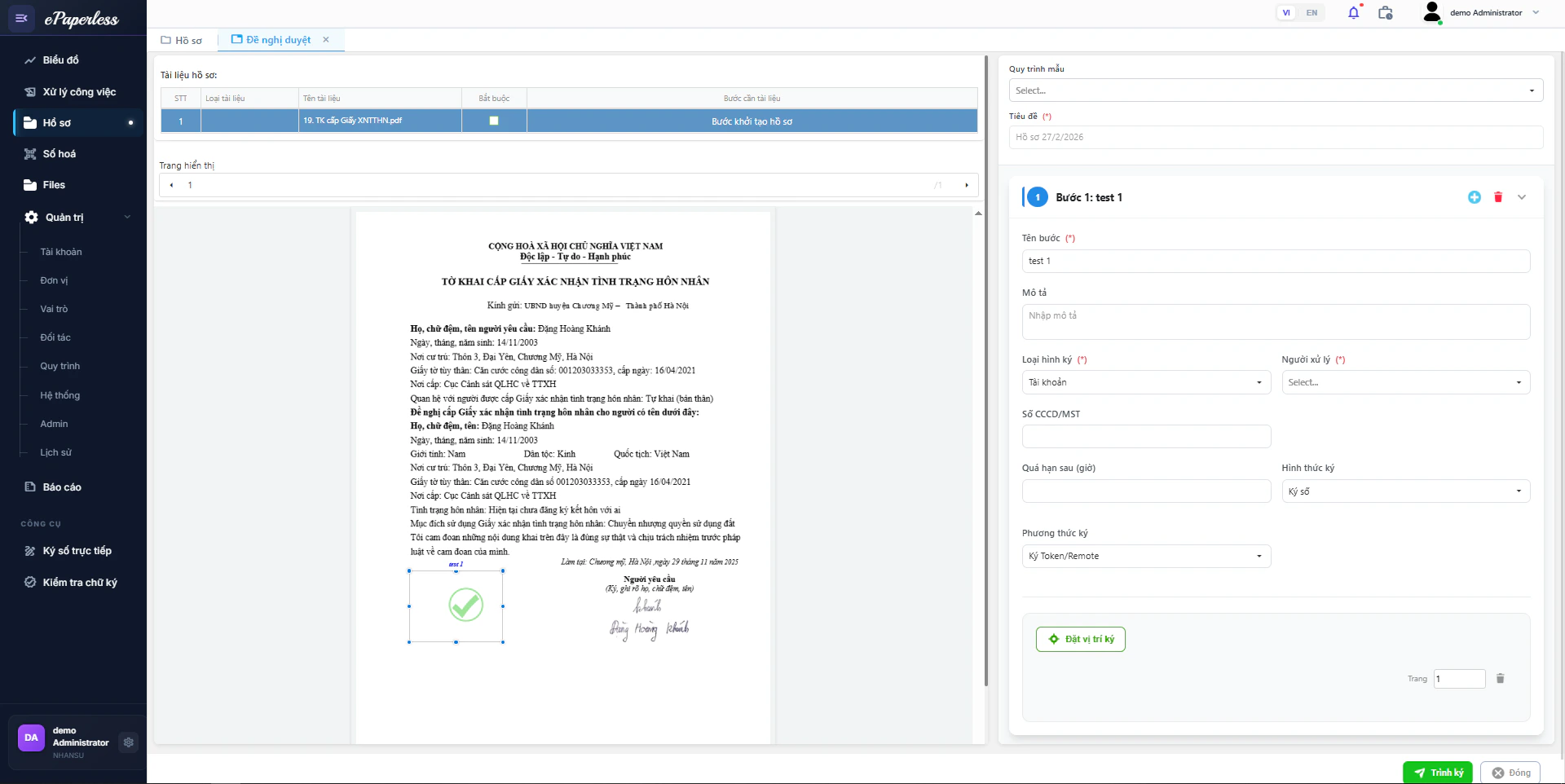
- Bên trái: Danh sách tài liệu hồ sơ và xem trước nội dung
- Bên phải: Cấu hình các bước trong quy trình ký
Cấu hình các bước ký
Mỗi bước trong quy trình bao gồm:1
Chọn quy trình mẫu (tùy chọn)
Nếu đã có quy trình mẫu, chọn từ danh sách Quy trình mẫu để tự động điền các bước.
2
Thêm / xóa bước
Nhấn icon + để thêm bước mới, icon thùng rác để xóa bước không cần.
3
Điền thông tin từng bước
Điền đầy đủ Tên bước, Loại hình ký, Người xử lý và Hình thức thực hiện cho mỗi bước.
4
Trình ký
Nhấn ▶ Trình ký để chính thức gửi hồ sơ vào quy trình duyệt.
Chỉnh sửa hồ sơ
Hồ sơ ở trạng thái Đang tạo (chưa gửi duyệt) vẫn có thể chỉnh sửa:- Trong danh sách hồ sơ, nhấn icon ✏️ bút chì trên hàng hồ sơ cần sửa
- Form chỉnh sửa mở ra, cho phép thay đổi thông tin hồ sơ, tài liệu ký
- Nhấn Lưu và đóng để lưu lại, hoặc Lưu và gửi duyệt để tiến hành gửi duyệt
Lịch sử phê duyệt
Với các hồ sơ đang ở trạng thái Chờ xử lý, nhấn icon 🕐 đồng hồ để xem lịch sử phê duyệt. Tab Lịch sử phê duyệt hiển thị:- Thông tin phê duyệt: Tên hồ sơ, ngày tạo, người tạo, số bước đã duyệt / tổng số bước
- Quá trình duyệt: Timeline trực quan từng bước:
- Bước đã hoàn thành hiển thị màu xanh với thời gian xử lý
- Bước chưa xử lý hiển thị màu xám
- Mỗi bước ghi rõ người xử lý, phương thức, hình thức thực hiện