

Màn hình tổng quan
Sau khi đăng nhập, hệ thống mặc định hiển thị tab Biểu đồ — màn hình tổng quan toàn cảnh hoạt động xử lý công việc và ký số.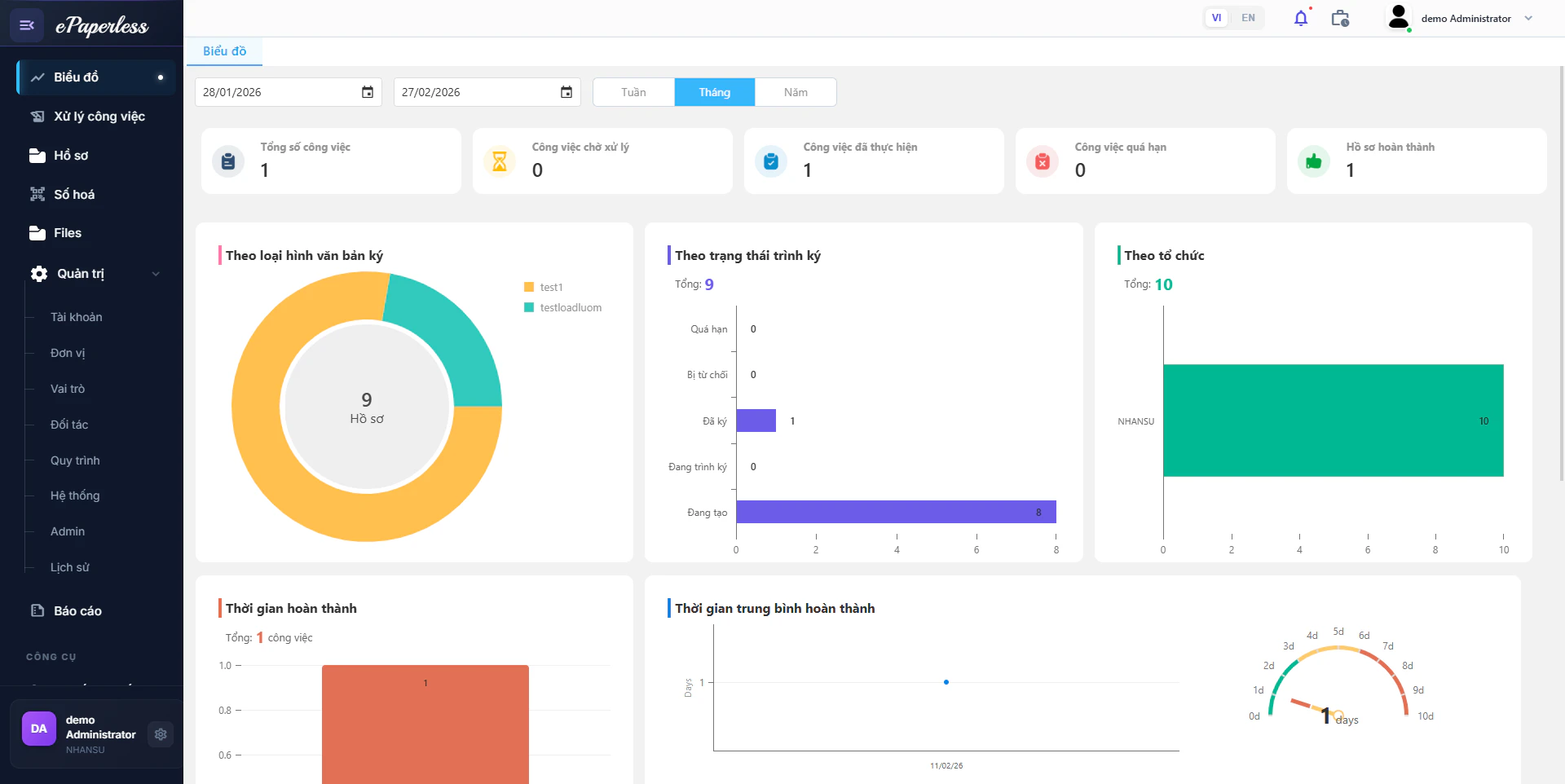
Bộ lọc thời gian
Phía trên biểu đồ có thanh lọc thời gian cho phép xem dữ liệu theo các mốc:
Bạn cũng có thể nhập khoảng thời gian tuỳ chỉnh bằng cách chọn ngày bắt đầu và ngày kết thúc từ ô ngày phía trên.
Thẻ thống kê công việc
Khu vực đầu trang hiển thị 5 thẻ tóm tắt nhanh trạng thái công việc:Tổng số công việc
Tổng số công việc trong kỳ đã chọn
Công việc chờ xử lý
Công việc đang chờ bạn thực hiện
Công việc đã thực hiện
Công việc bạn đã hoàn thành xử lý
Công việc quá hạn
Công việc đã vượt quá thời hạn quy định
Hồ sơ hoàn thành
Hồ sơ đã hoàn tất toàn bộ quy trình ký số
Các biểu đồ thống kê
Theo loại hình văn bản ký
Biểu đồ tròn (donut) thể hiện tỷ lệ hồ sơ phân theo từng loại văn bản. Mỗi màu tương ứng một loại, legend hiển thị tên loại ở bên phải.Theo trạng thái trình ký
Biểu đồ thanh ngang tổng hợp số lượng hồ sơ theo từng trạng thái trong quy trình ký:Theo tổ chức
Biểu đồ thanh ngang hiển thị số lượng hồ sơ phân theo từng đơn vị/tổ chức.Thời gian hoàn thành
Biểu đồ cột thể hiện số lượng công việc hoàn thành theo trục thời gian trong kỳ đã chọn.Thời gian trung bình hoàn thành
Gồm hai thành phần:- Biểu đồ đường: thể hiện thời điểm hoàn thành từng hồ sơ.
- Đồng hồ tốc độ (gauge): hiển thị thời gian trung bình hoàn thành (đơn vị: ngày).
Thanh điều hướng (Sidebar)
Thanh menu bên trái cho phép truy cập nhanh các chức năng chính:
Phần Công cụ phía dưới sidebar gồm:
Khu vực tài khoản
Góc trên phải hiển thị:- 🔔 Biểu tượng chuông: thông báo hệ thống
- 📦 Biểu tượng hộp: trạng thái dịch vụ / gói cước
- 👤 Tên người dùng (ví dụ: demo Administrator): nhấn để xem thông tin tài khoản hoặc đăng xuất