

Mẫu hợp đồng & Tài liệu
Chức năng Loại hợp đồng cho phép quản trị viên định nghĩa các loại hợp đồng trong hệ thống, mỗi loại có thể kèm theo nhiều loại tài liệu liên quan. Người dùng sẽ chọn đúng loại hợp đồng khi tạo hồ sơ, giúp hệ thống tự động áp dụng cấu hình phù hợp.Danh sách Loại hợp đồng
Màn hình chính hiển thị toàn bộ các loại hợp đồng đã được cấu hình trong hệ thống.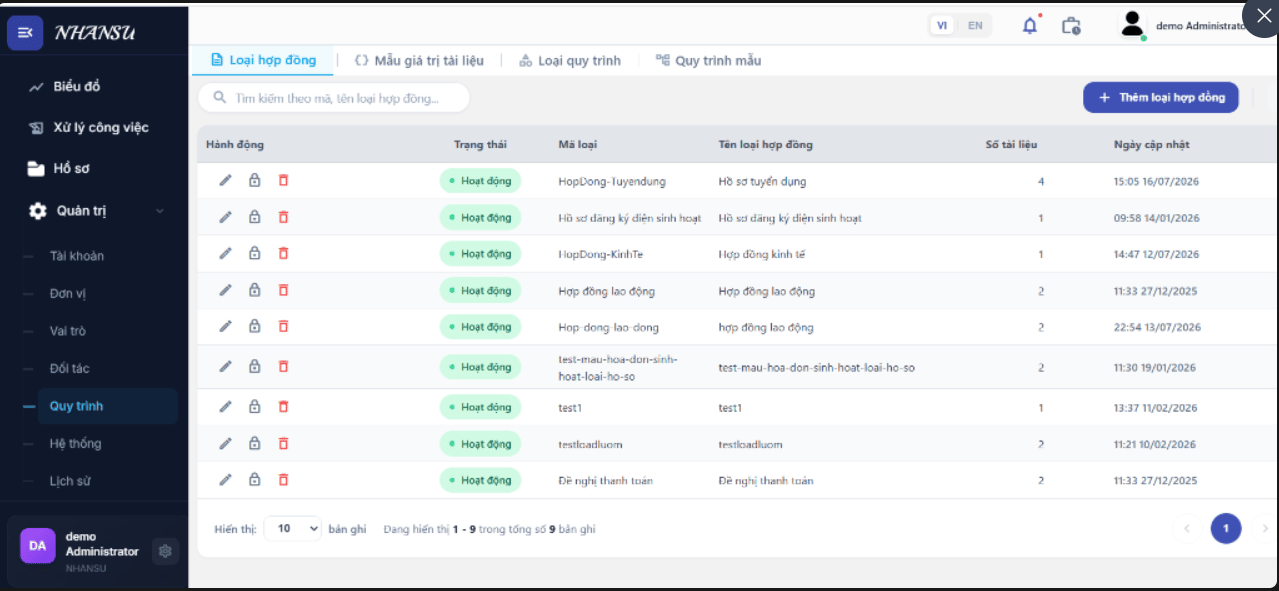
Sử dụng thanh Tìm kiếm phía trên để lọc theo mã, tên hoặc loại hợp đồng.
Thêm mới Loại hợp đồng
Nhấn nút + Thêm loại hợp đồng ở góc trên bên phải để mở form tạo mới.1
Nhập thông tin chung
Form Cấu hình Loại hợp đồng mở ra ở tab Thiết lập Tài liệu.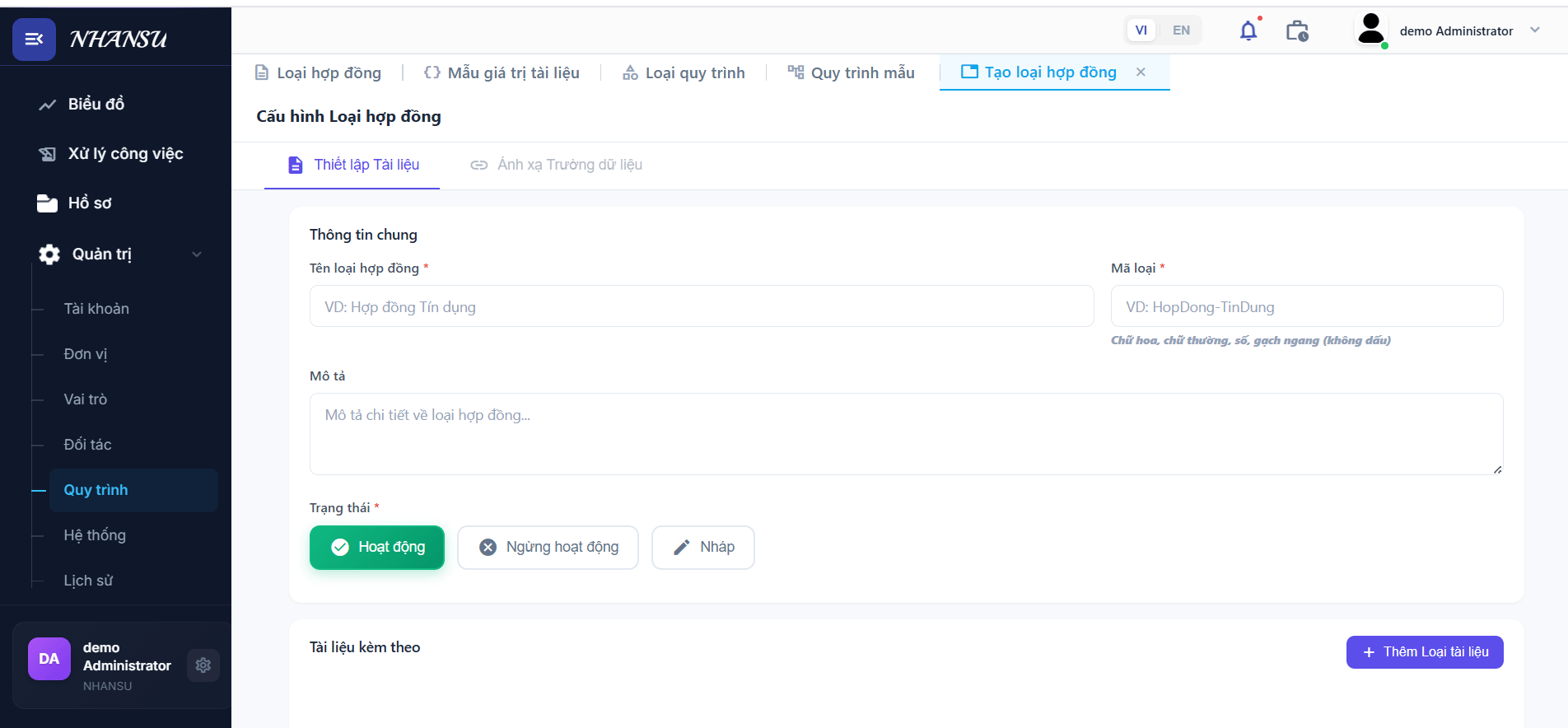
- Tên loại hợp đồng (bắt buộc) — Ví dụ:
Hợp đồng Tín dụng - Mã loại (bắt buộc) — Ví dụ:
VD: HopDong-TinDung. Chỉ cho phép chữ cái, số, gạch ngang (-) và gạch dưới (_), không dấu. - Mô tả — Mô tả chi tiết về loại hợp đồng.
- Trạng thái — Chọn một trong ba trạng thái:
Hoạt động,Ngừng hoạt động, hoặcNháp.
2
Thêm Tài liệu kèm theo
Ở phần Tài liệu kèm theo, nhấn + Thêm Loại tài liệu để cấu hình các loại tài liệu cần thiết cho loại hợp đồng này.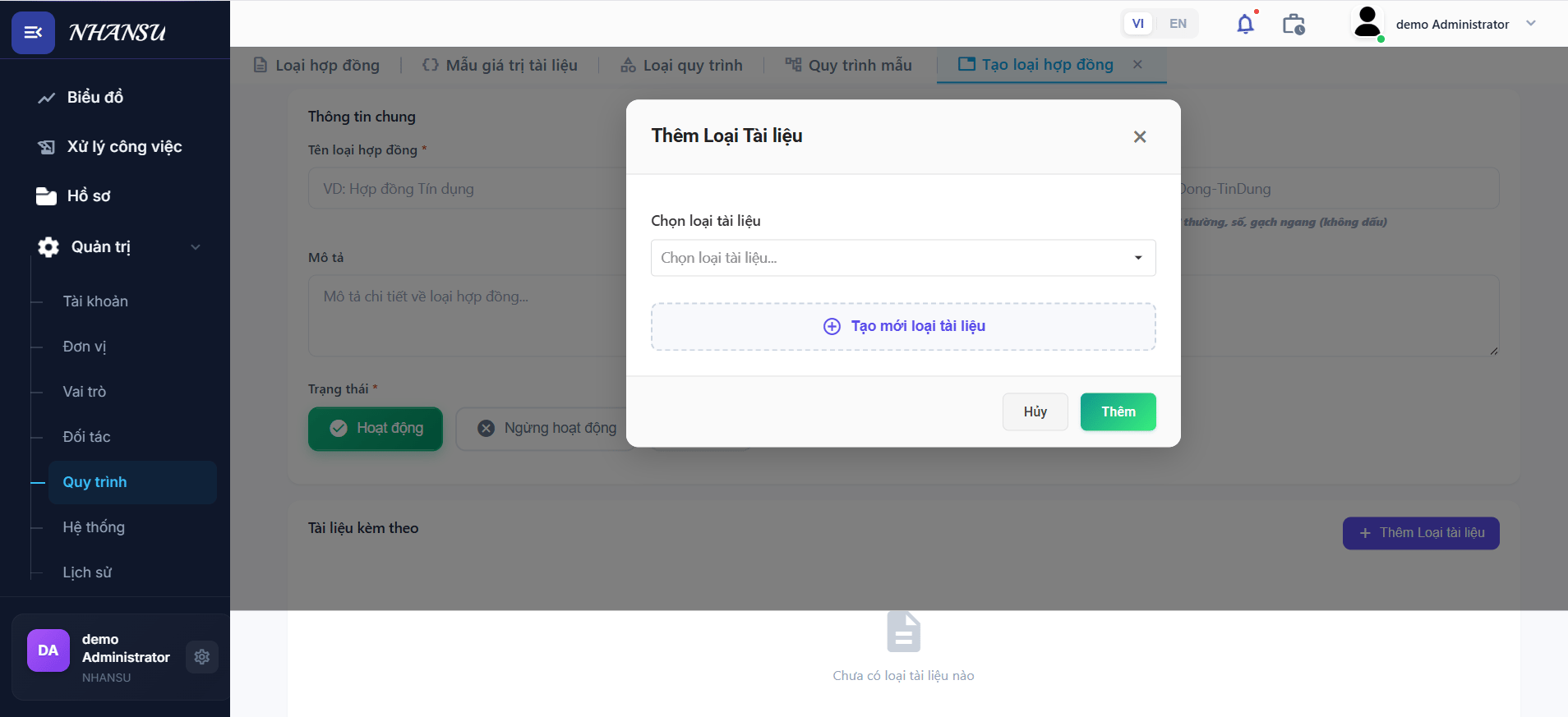
- Chọn loại tài liệu có sẵn từ danh sách thả xuống.
- Tạo mới loại tài liệu bằng cách nhấn liên kết ⊕ Tạo mới loại tài liệu.
3
Tạo mới Loại tài liệu (nếu cần)
Nếu loại tài liệu chưa tồn tại, nhấn ⊕ Tạo mới loại tài liệu để mở dialog Tạo Loại Tài liệu Mới.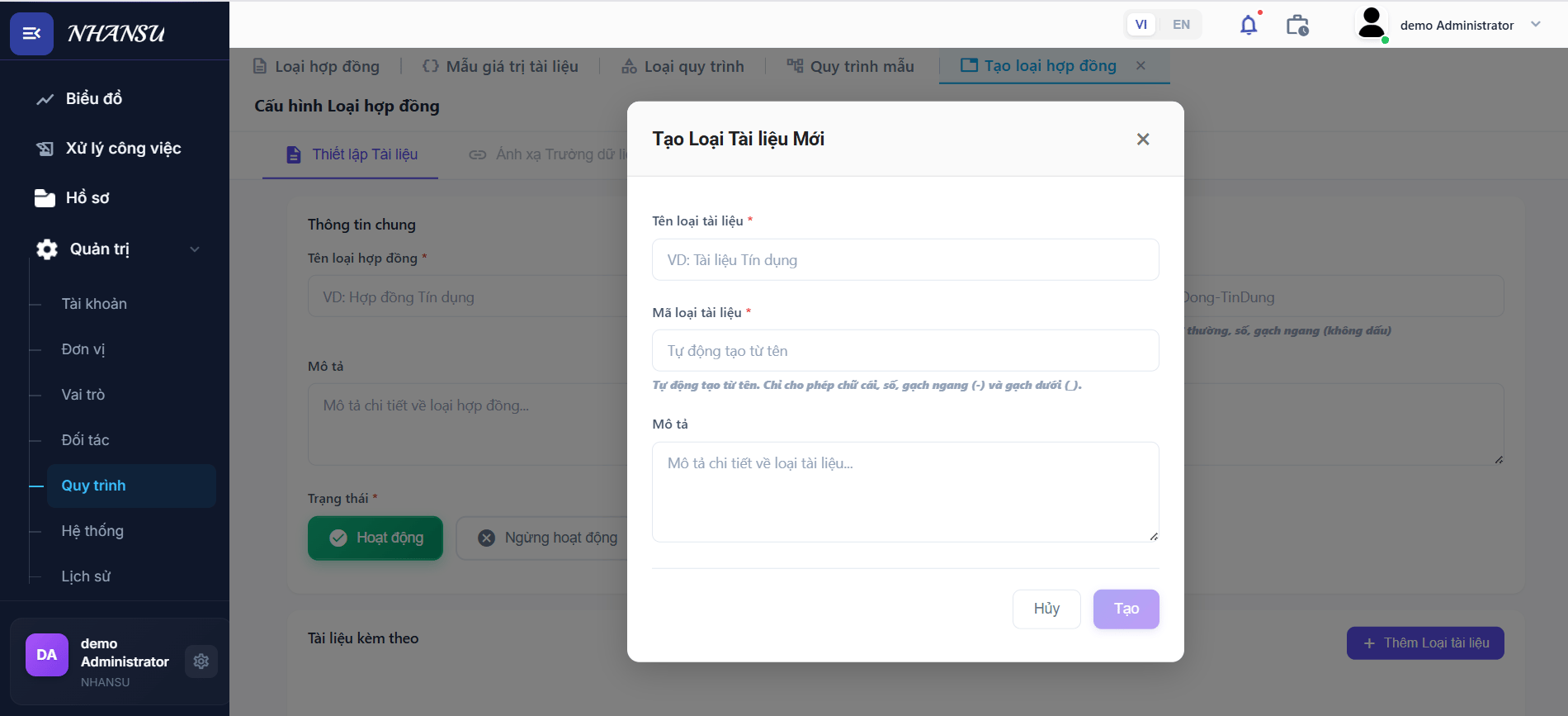
- Tên loại tài liệu (bắt buộc) — Ví dụ:
Tài liệu Tín dụng - Mã loại tài liệu (bắt buộc) — Tự động tạo từ tên. Chỉ cho phép chữ cái, số, gạch ngang (
-) và gạch dưới (_). - Mô tả — Mô tả chi tiết về loại tài liệu.
4
Chọn loại tài liệu từ danh sách
Tại dropdown Chọn loại tài liệu, chọn loại tài liệu muốn gắn vào loại hợp đồng.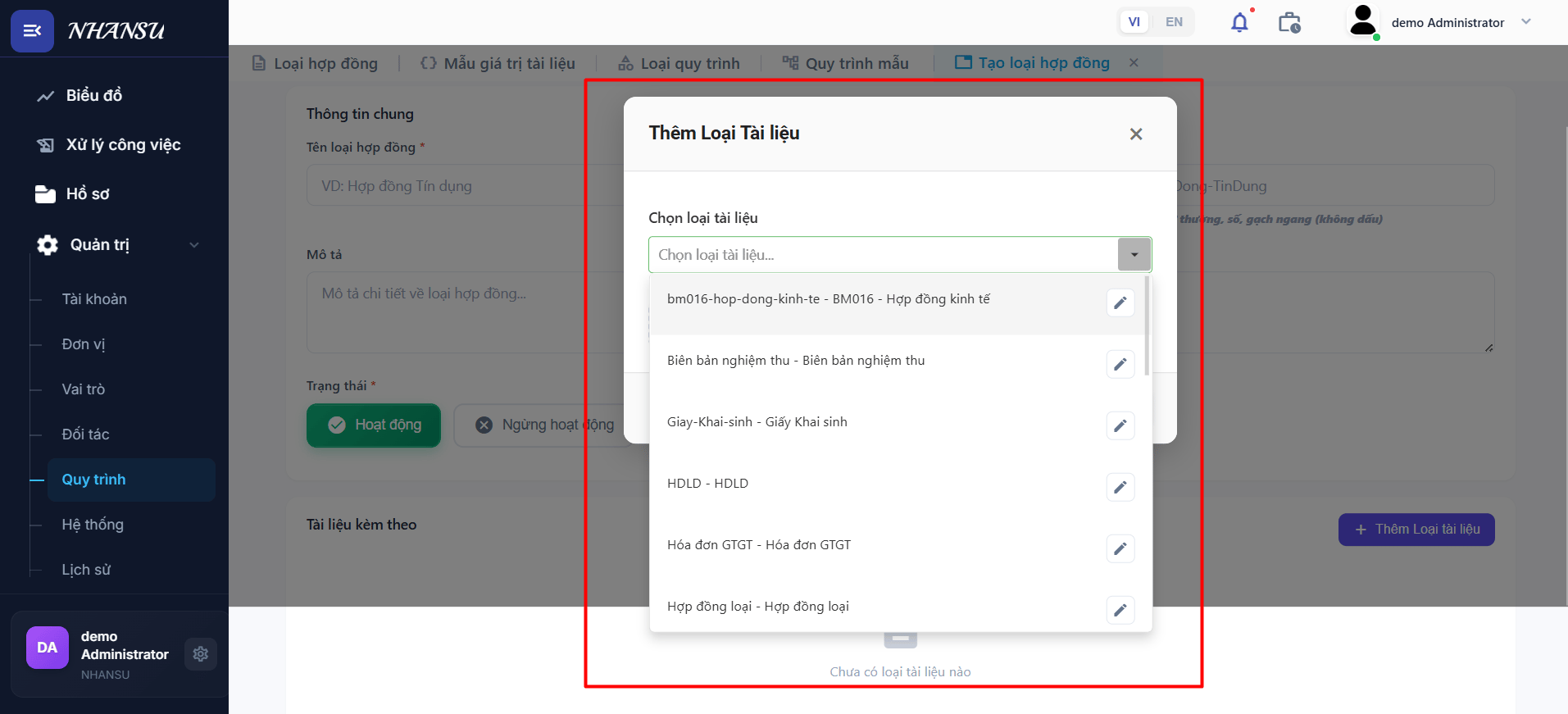
Tên loại tài liệu – Mã loại. Nhấn biểu tượng ✏️ để sửa nhanh một loại tài liệu.Sau khi chọn, nhấn Thêm để xác nhận.5
Cấu hình tài liệu kèm theo
Loại tài liệu vừa thêm sẽ xuất hiện dưới dạng một hàng trong bảng Tài liệu kèm theo với ba cột: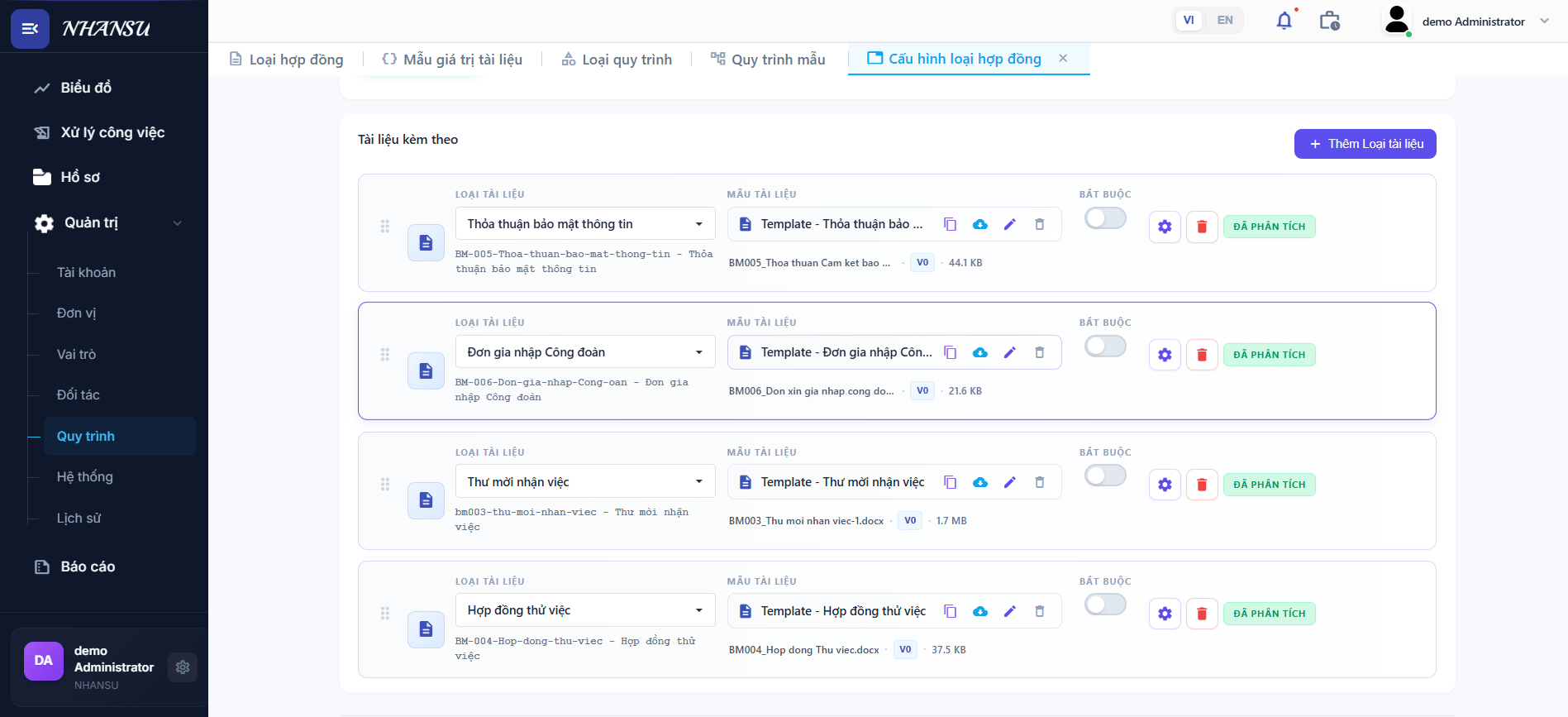
Có thể thêm nhiều loại tài liệu bằng cách nhấn lại + Thêm Loại tài liệu.
6
Chuẩn bị file mẫu Word (.docx) trước khi tải lên
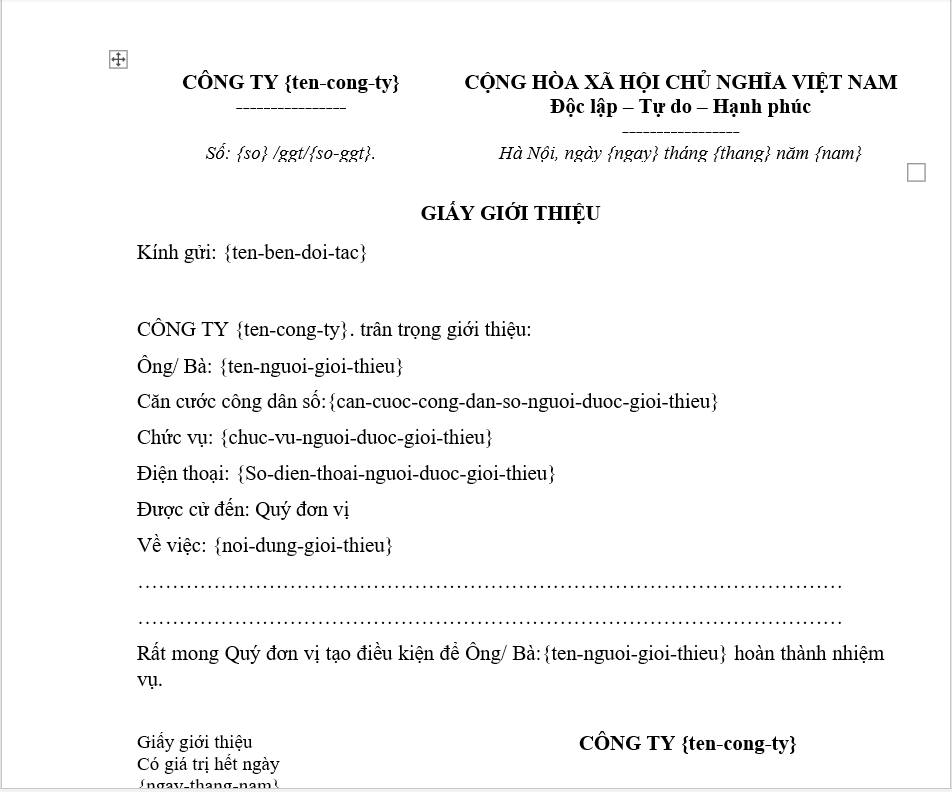
Để hệ thống có thể tự động điền thông tin vào hợp đồng, bạn cần chỉnh sửa file Word mẫu (template) thành các biến dữ liệu:
- Xóa khoảng trống: Xóa các đoạn để trống bằng dấu chấm (ví dụ:
CÔNG TY .........). - Thêm Biến (Variable): Gõ tên biến được bọc trong cặp dấu ngoặc nhọn
{}vào vị trí đó (ví dụ:CÔNG TY {ten-cong-ty}). - Quy tắc đặt tên biến: Viết liền không dấu, dùng dấu gạch ngang (
-) hoặc gạch dưới (_) để phân cách.- ❌ Không hợp lệ:
{Tên công ty},{Số HĐ} - ✅ Hợp lệ:
{ten-cong-ty},{so-hop-dong},{nguoi-dai-dien}
- ❌ Không hợp lệ:
-
Ảnh 1: File Word đã được thay thế bằng biến
-
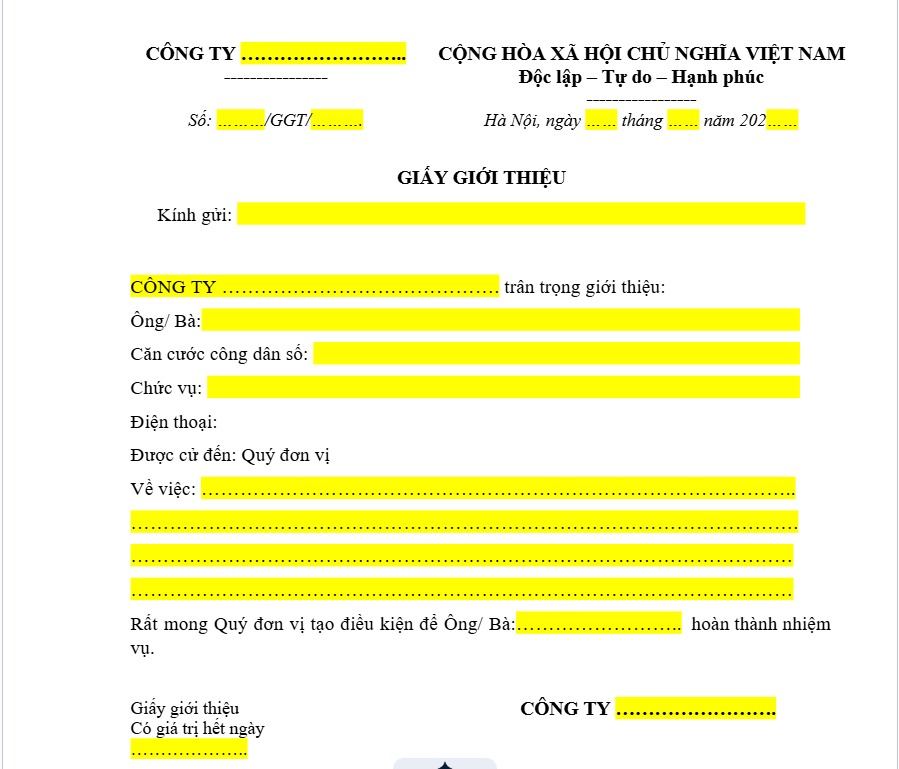
Ảnh 2: Bôi màu (Highlight) để dễ kiểm tra các biến đã đặt
-
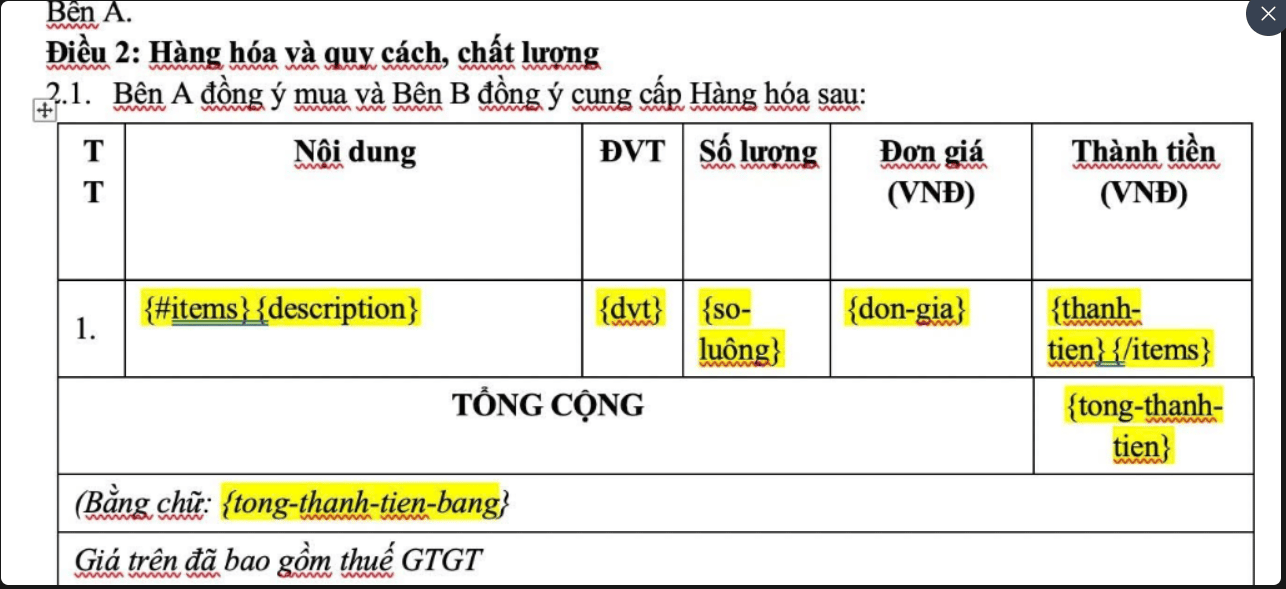
Đối với Bảng dữ liệu động (Danh sách hàng hóa, dịch vụ): Nếu hợp đồng có một bảng danh sách cần lặp lại nhiều dòng (nhiều mặt hàng), bạn phải dùng cú pháp Block:
- Ở ô đầu tiên của hàng dữ liệu: Đặt biến mở đầu
{#tên_danh_sách}. - Ở ô cuối cùng của hàng dữ liệu: Đặt biến kết thúc
{/tên_danh_sách}. - Giữa 2 biến này, bạn đặt các biến tương ứng cho từng cột (
{so-luong},{don-gia}). - Ví dụ: Bạn có thể đặt
{#items} {ten-hang-hoa}ở cột đầu và kết thúc bằng{thanh-tien}{/items}ở cột cuối. Từitemscó thể đổi thành tên khác cho rõ nghĩa (như{#danhsach_hanghoa}). Hệ thống sẽ tự động nhân bản dòng này tương ứng với số lượng hàng hóa được thêm.
- Ở ô đầu tiên của hàng dữ liệu: Đặt biến mở đầu
Khi upload, hệ thống sẽ tự động quét các chuỗi
{...} này và tạo thành các ô nhập liệu (Form). Nội dung người dùng gõ vào form sẽ được tự động điền vào đúng vị trí trên hợp đồng gốc.7
Tải lên và cấu hình mẫu tài liệu
Nhấn Tải lên mẫu trên hàng tài liệu tương ứng để chọn file mẫu 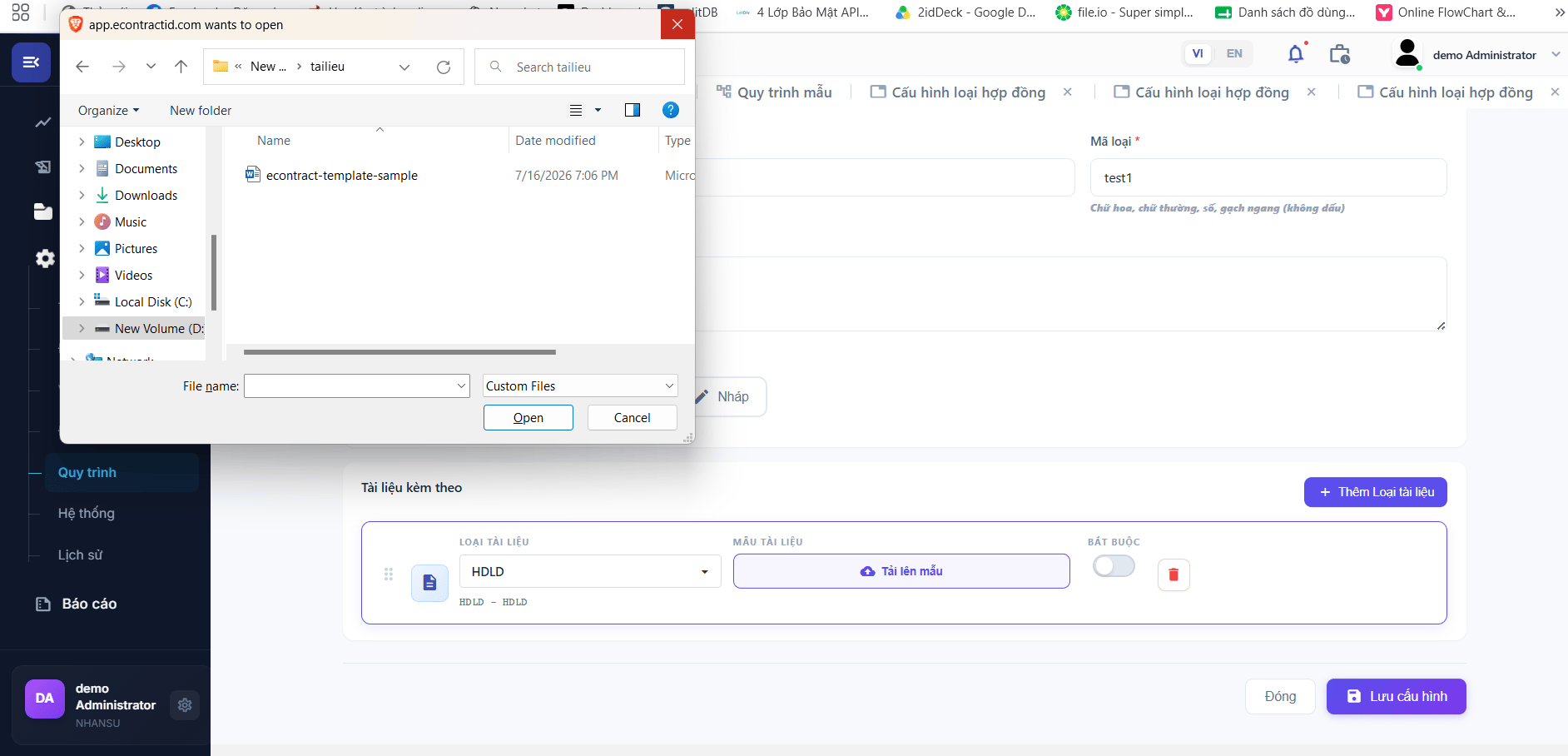
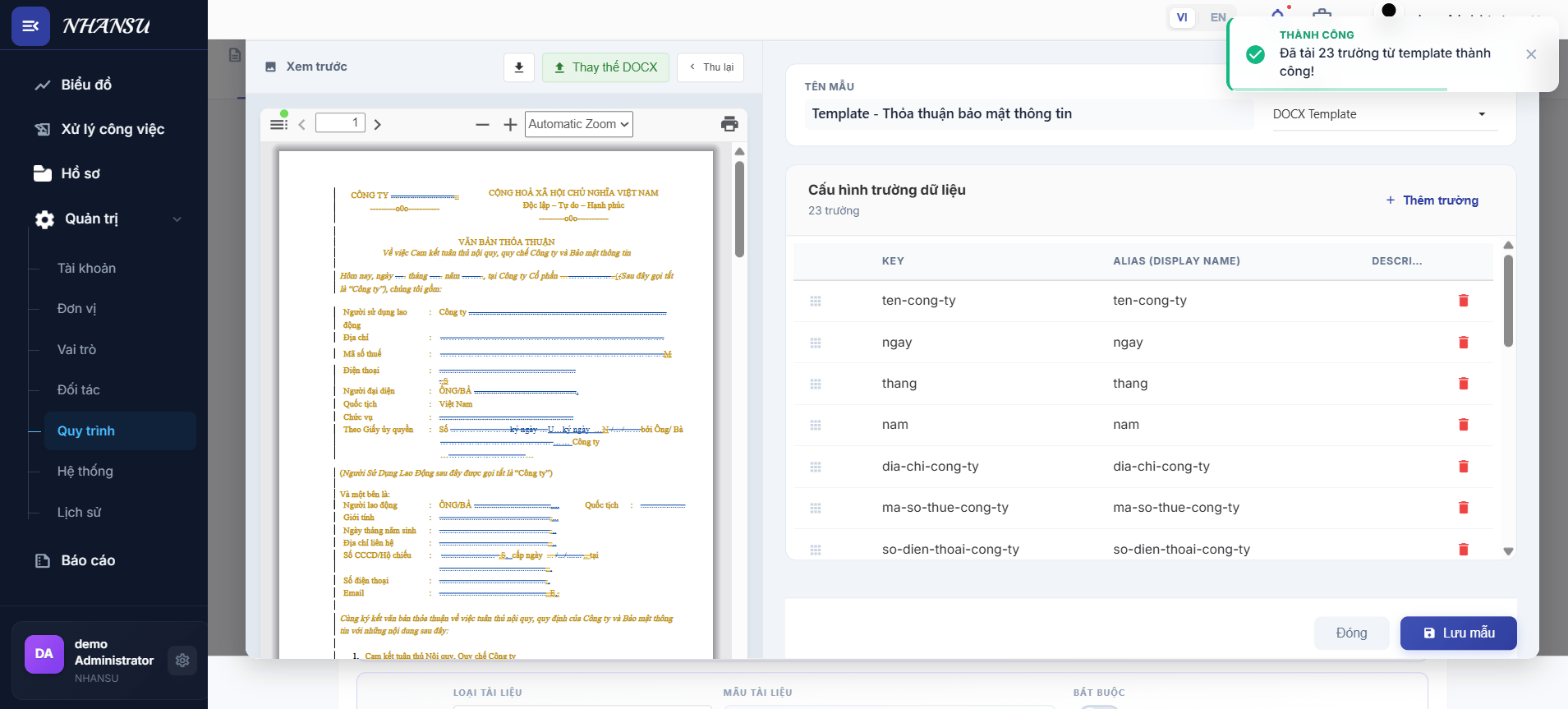
.docx bạn vừa chuẩn bị.- Phần xem trước (trái): Hiển thị nội dung file mẫu với các biến dữ liệu được đánh dấu. Có thể dùng các nút điều hướng, phóng to/thu nhỏ để kiểm tra toàn bộ nội dung.
- Phần cấu hình (phải):
- Tên mẫu — Tên hiển thị của mẫu tài liệu.
- Kiểu mẫu — Định dạng mẫu, ví dụ:
DOCX Template. - Cấu hình trường dữ liệu — Bảng liệt kê tất cả các biến (trường) được phát hiện trong file mẫu, gồm các cột:
Nhấn + Thêm trường để bổ sung thủ công các trường chưa được tự động nhận diện.Nhấn Lưu mẫu để hoàn tất cấu hình mẫu tài liệu, hoặc Đóng để hủy.
8
Ánh xạ Trường dữ liệu
Sau khi hoàn tất tab Thiết lập Tài liệu, chuyển sang tab Ánh xạ Trường dữ liệu để quản lý các biến dữ liệu được tổng hợp từ tất cả mẫu tài liệu đã thêm.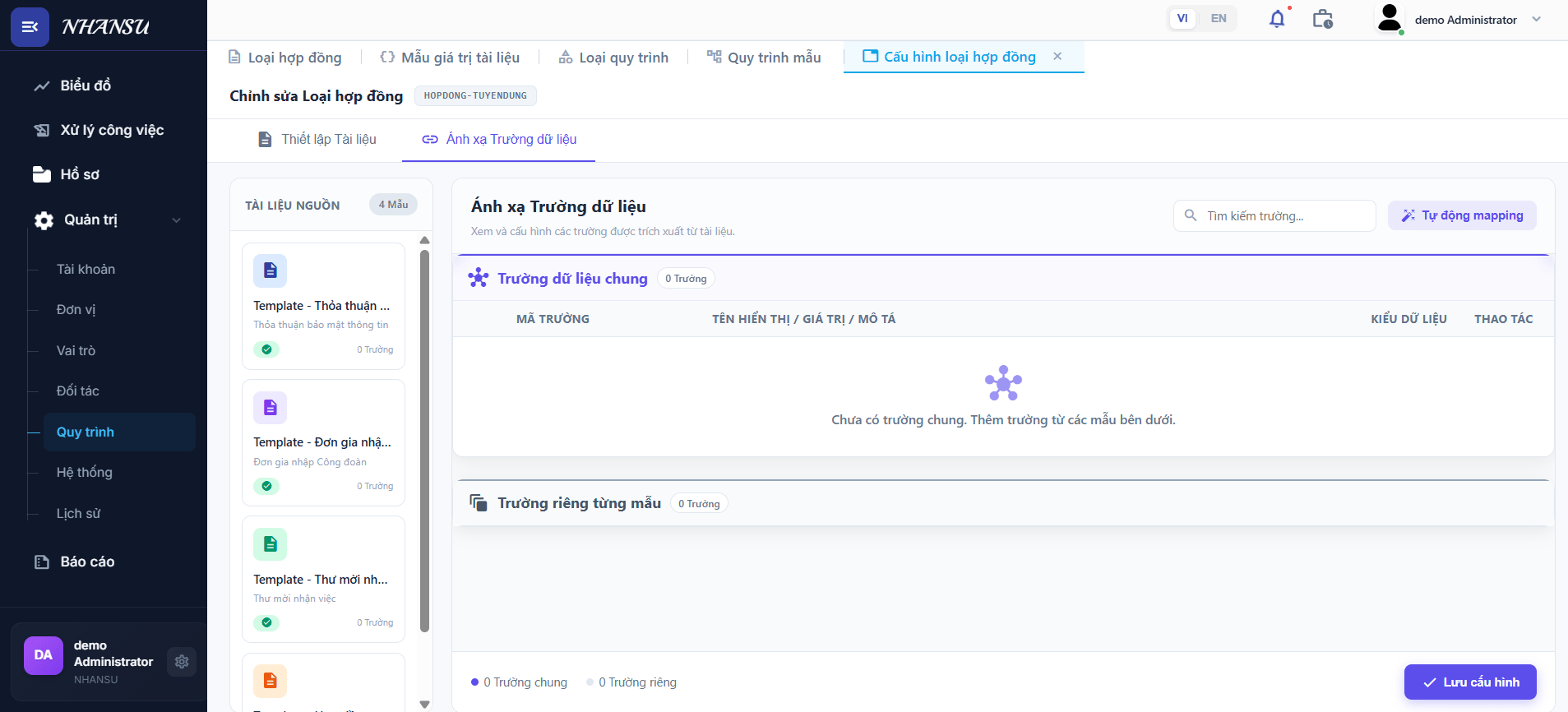
Trường dữ liệu chung
Là các trường xuất hiện trong nhiều hơn một mẫu tài liệu. Hệ thống tự động gộp lại để tránh khai báo trùng lặp.Mỗi trường còn hiển thị nhãn Sử dụng (A / B / K…) cho biết trường này được dùng trong template nào.Nhấn Tự động mapping để hệ thống tự động khớp (map) các biến từ các mẫu vào danh sách trường chung.
Trường riêng từng mẫu
Là các trường chỉ xuất hiện trong một template nhất định và không chia sẻ với các template khác. Mỗi nhóm trường riêng được gắn nhãn theo tên template tương ứng (ví dụ:Template - HDLD).Cấu trúc bảng tương tự trường chung, nhưng có thêm nút toggle trong cột Thao tác để bật/tắt hiển thị trường đó khi người dùng nhập liệu.9
Lưu cấu hình
Sau khi hoàn tất cả hai tab, nhấn Lưu cấu hình để lưu toàn bộ thông tin loại hợp đồng, tài liệu kèm theo và cấu hình ánh xạ trường dữ liệu.Nhấn Đóng nếu muốn hủy thao tác.
Chỉnh sửa Loại hợp đồng
1
Mở form chỉnh sửa
Trong danh sách, nhấn biểu tượng ✏️ ở cột Hành động của loại hợp đồng cần chỉnh sửa.
2
Cập nhật thông tin
Thay đổi các trường thông tin hoặc cập nhật danh sách tài liệu kèm theo.
3
Lưu
Nhấn Lưu cấu hình để áp dụng thay đổi.
Vô hiệu hóa / Khóa Loại hợp đồng
Loại hợp đồng bị khóa sẽ không xuất hiện trong danh sách chọn khi tạo hợp đồng mới, nhưng vẫn được lưu trong hệ thống để tra cứu lịch sử.