

Quản lý Người dùng
Chức năng Người dùng cho phép quản trị viên tạo mới, chỉnh sửa và kiểm soát tài khoản trong hệ thống econtractid.Tạo tài khoản
Tạo tài khoản người dùng mới
Chỉnh sửa
Cập nhật thông tin tài khoản
Khóa / Mở khóa
Kiểm soát quyền đăng nhập
Xóa tài khoản
Xóa tài khoản khỏi hệ thống
Danh sách Tài khoản
Màn hình danh sách hiển thị tất cả tài khoản người dùng trong hệ thống với các cột: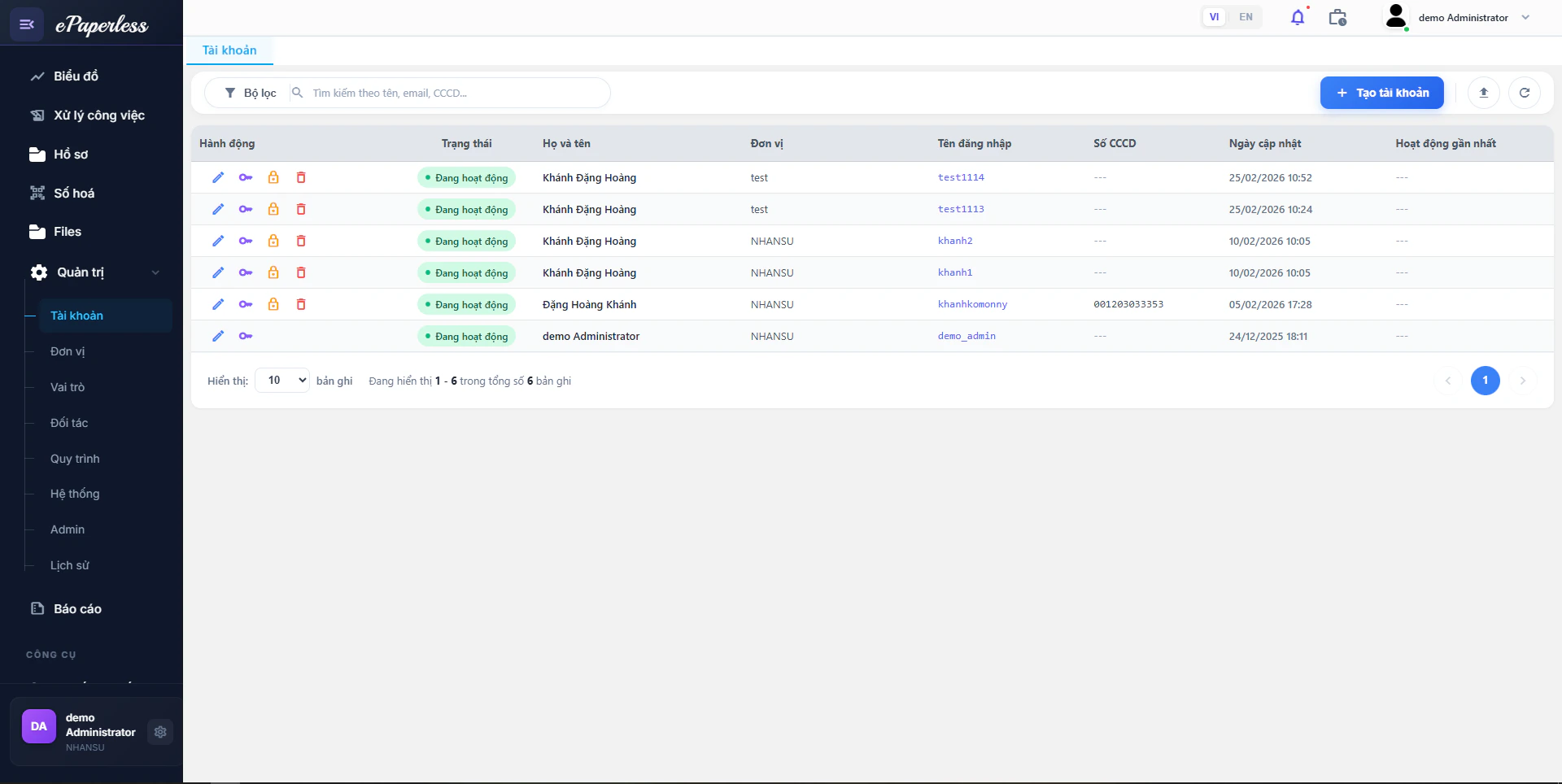
Góc trên bên phải có các nút: + Tạo tài khoản, nút xuất danh sách và nút 🔄 làm mới.
Phía trên danh sách có bộ lọc “Đổ lọc” và ô tìm kiếm theo tên, email, CCCD.
Tạo mới Tài khoản
1
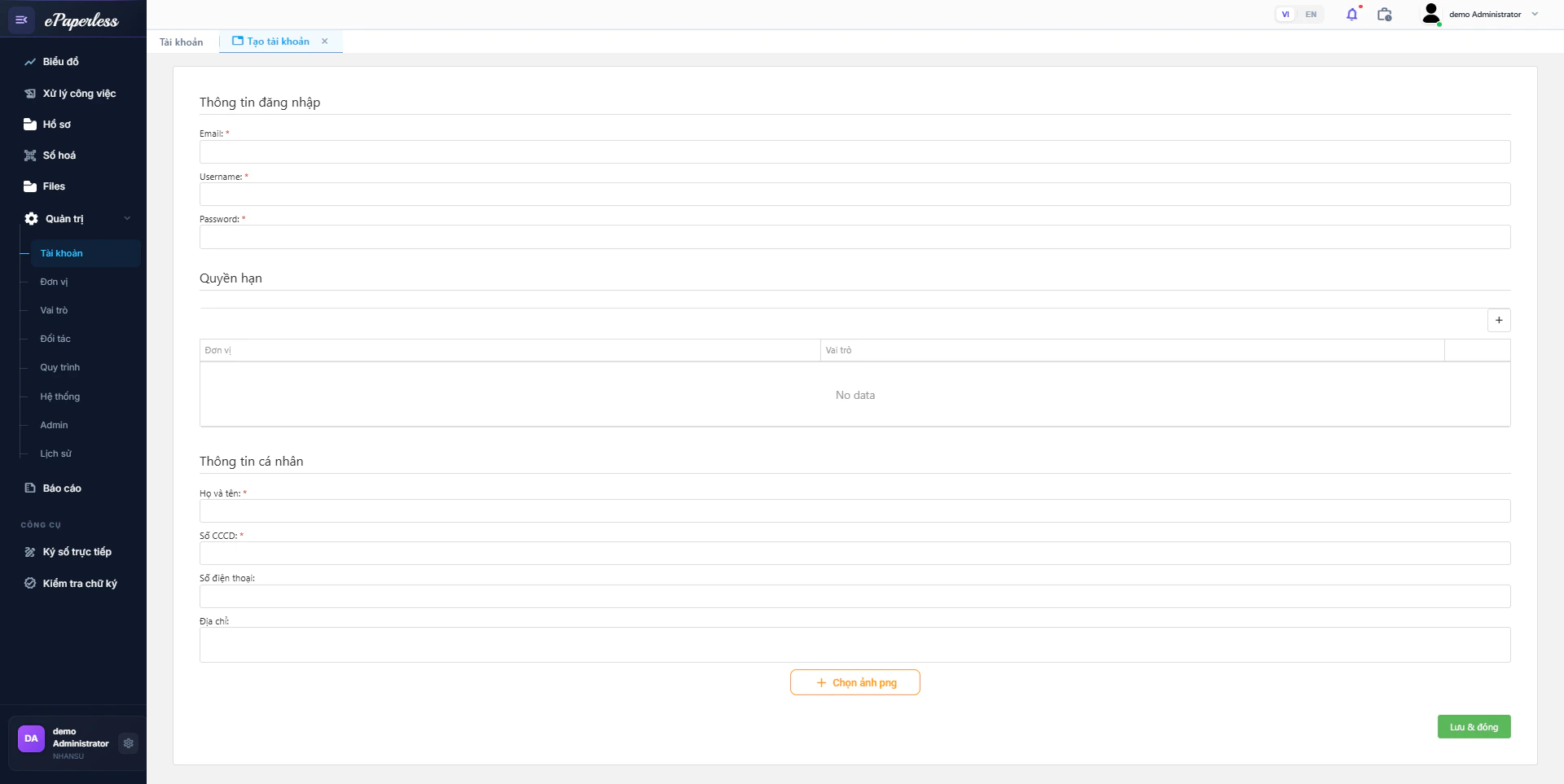
Mở form tạo tài khoản
Nhấn nút + Tạo tài khoản ở góc trên bên phải màn hình danh sách.
2
Nhập thông tin đăng nhập
Điền các trường trong mục Thông tin đăng nhập:
3
Cấu hình quyền hạn
Trong mục Quyền hạn, nhấn nút + để thêm dòng phân quyền, sau đó chọn:
Có thể thêm nhiều dòng để gán người dùng vào nhiều đơn vị với các vai trò khác nhau.
4
Nhập thông tin cá nhân
Điền các trường trong mục Thông tin cá nhân:
5
Chọn ảnh đại diện (tùy chọn)
Nhấn nút + Chọn ảnh png để tải lên ảnh đại diện cho tài khoản.
6
Lưu tài khoản
Nhấn Lưu & đóng để hoàn tất tạo tài khoản.
Chỉnh sửa Tài khoản
1
Chọn tài khoản cần sửa
Trong danh sách, nhấn biểu tượng ✏️ tại dòng tài khoản muốn chỉnh sửa.
2
Cập nhật thông tin
Thay đổi các trường thông tin đăng nhập, quyền hạn hoặc thông tin cá nhân theo nhu cầu.
3
Lưu thay đổi
Nhấn Lưu & đóng để áp dụng thay đổi.