

Chuẩn bị
Quản trị viên tạo sẵn một quy trình mẫu gắn với loại hồ sơ, ví dụ:
Bước Gửi email để trống thông tin khách — hệ thống điền từ khách hàng của hồ sơ khi trình ký. Phía khách cần USB Token chứng thư số doanh nghiệp và máy tính Windows.
1. Tạo hồ sơ và thêm khách hàng
1
Tạo hồ sơ
Vào Hồ sơ → Thêm hồ sơ.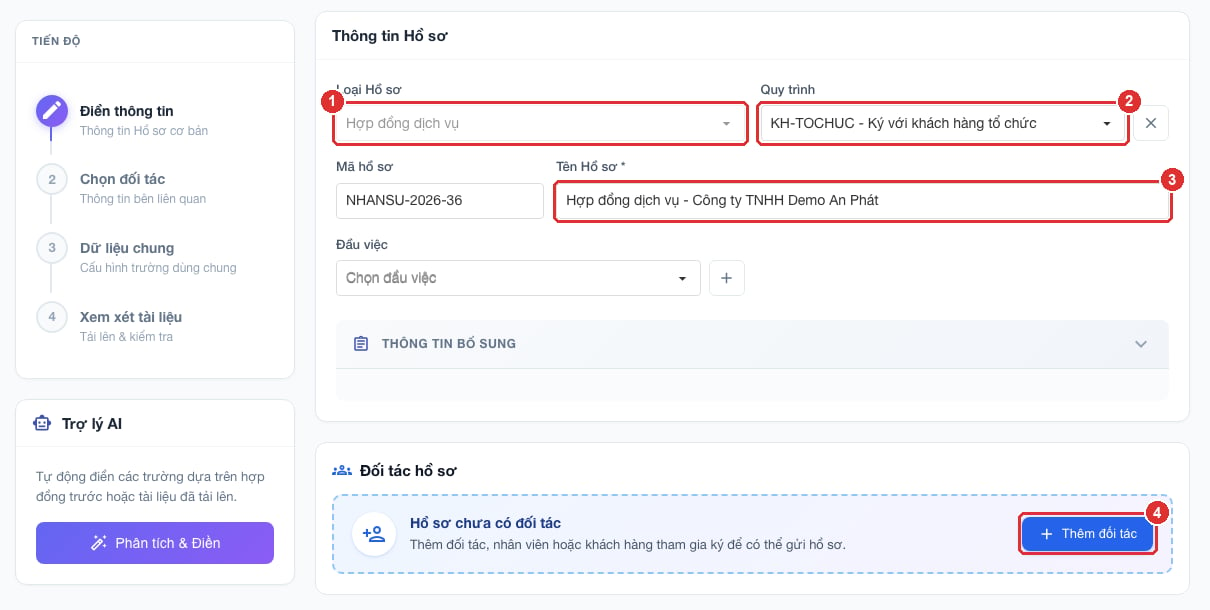
- Loại hồ sơ — tự điền theo quy trình đã chọn.
- Quy trình — chọn quy trình dành cho khách hàng tổ chức.
- Tên hồ sơ (bắt buộc).
- Thêm đối tác — mở khung chọn bên ký.
2
Chọn hoặc tạo khách hàng
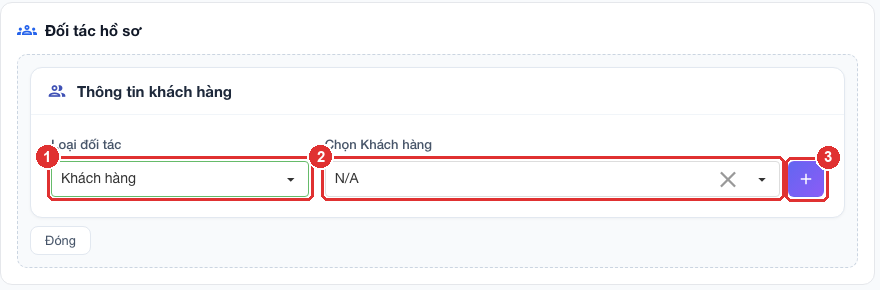
- Loại đối tác: chọn Khách hàng.
- Chọn Khách hàng: gõ tên hoặc mã số thuế để chọn khách đã có.
- Nút +: tạo khách hàng mới.
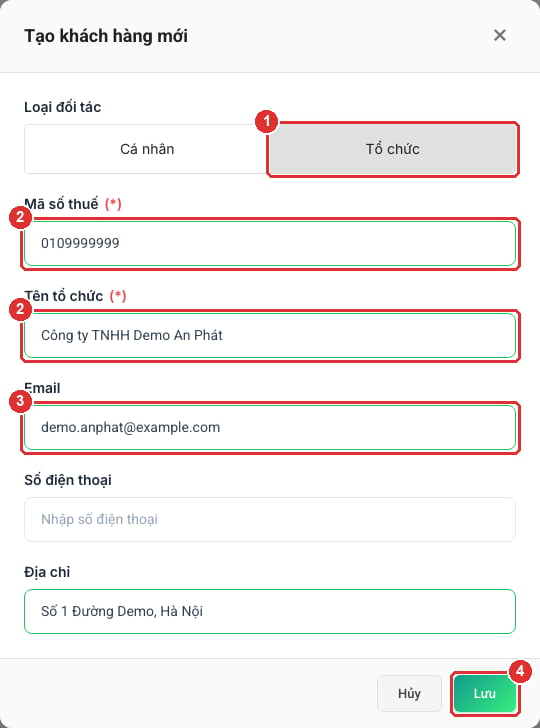
- Chọn Tổ chức.
- Mã số thuế và Tên tổ chức (bắt buộc).
- Email — địa chỉ nhận đường dẫn ký.
- Lưu để thêm khách vào hồ sơ.
3
Kiểm tra khách hàng đã thêm
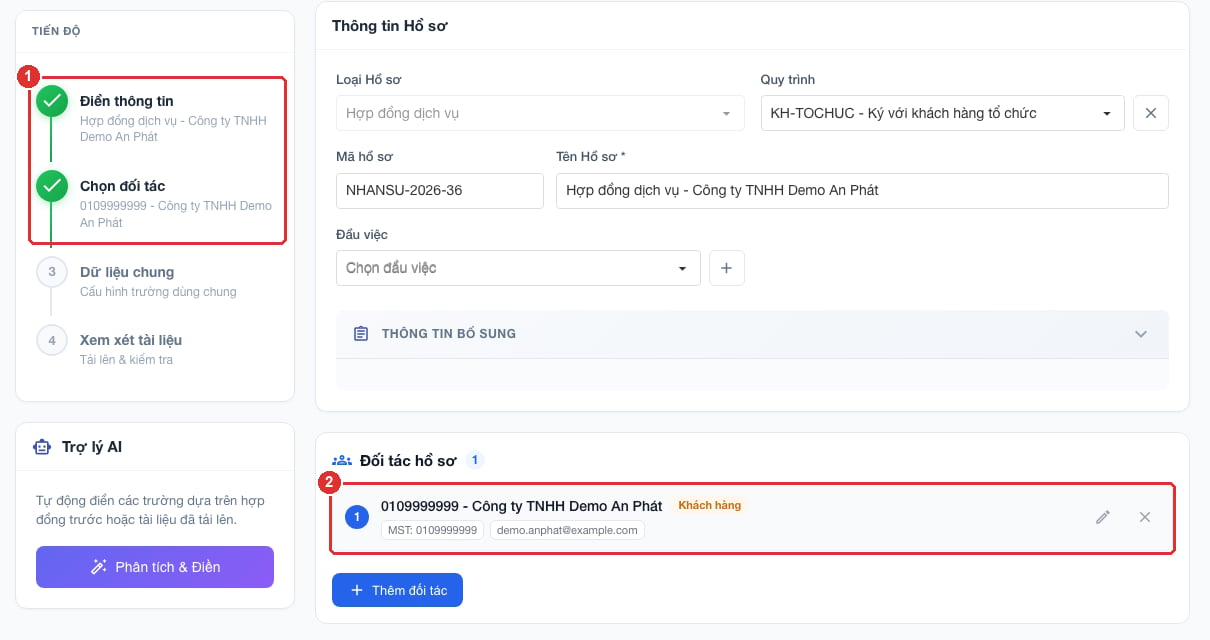
- Thanh Tiến độ đánh dấu hoàn thành Điền thông tin và Chọn đối tác.
- Thẻ khách hàng: mã số thuế, tên, email. Biểu tượng bút để sửa, x để bỏ khỏi hồ sơ.
4
Thêm tài liệu ký
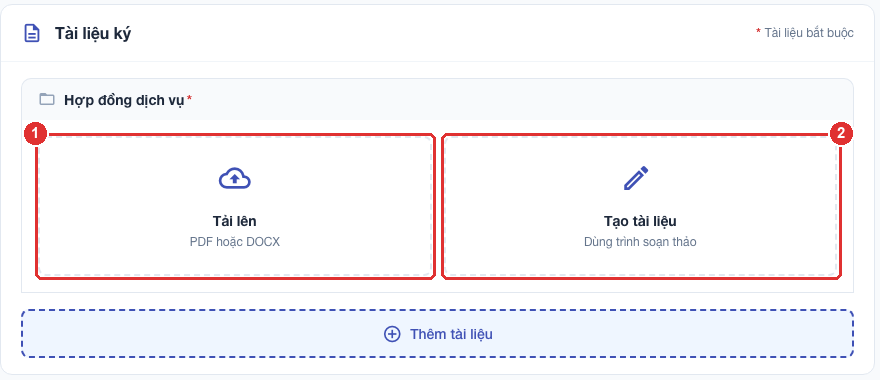
- Tải lên file PDF/DOCX có sẵn, hoặc
-
Tạo tài liệu từ mẫu của loại hồ sơ — xem Mẫu hợp đồng, tài liệu.
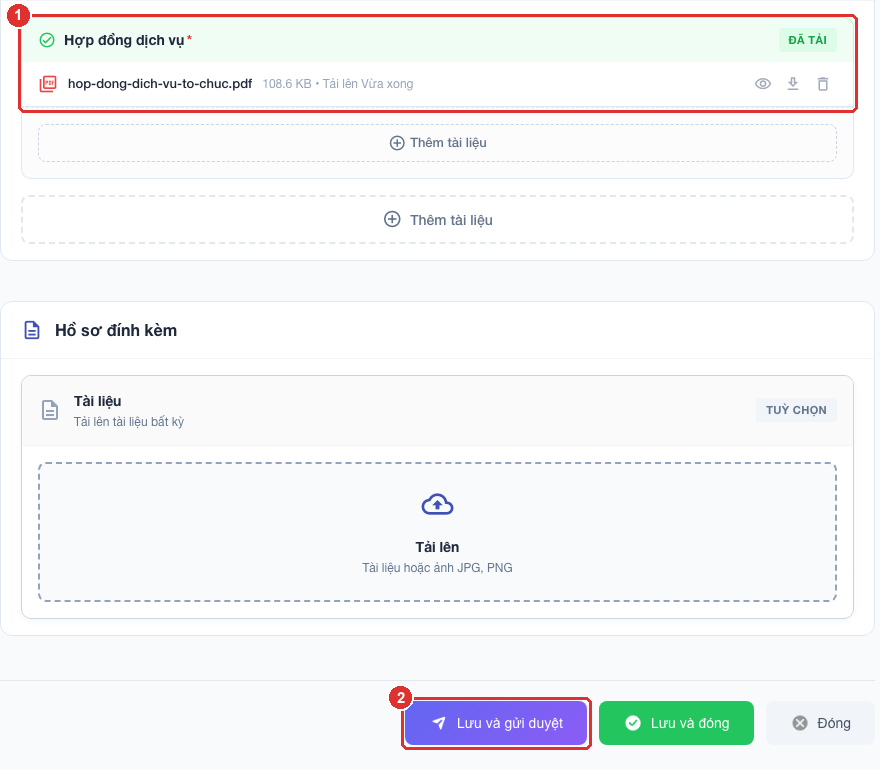
2. Kiểm tra quy trình và trình ký
Màn hình Đề nghị duyệt nạp các bước từ quy trình mẫu.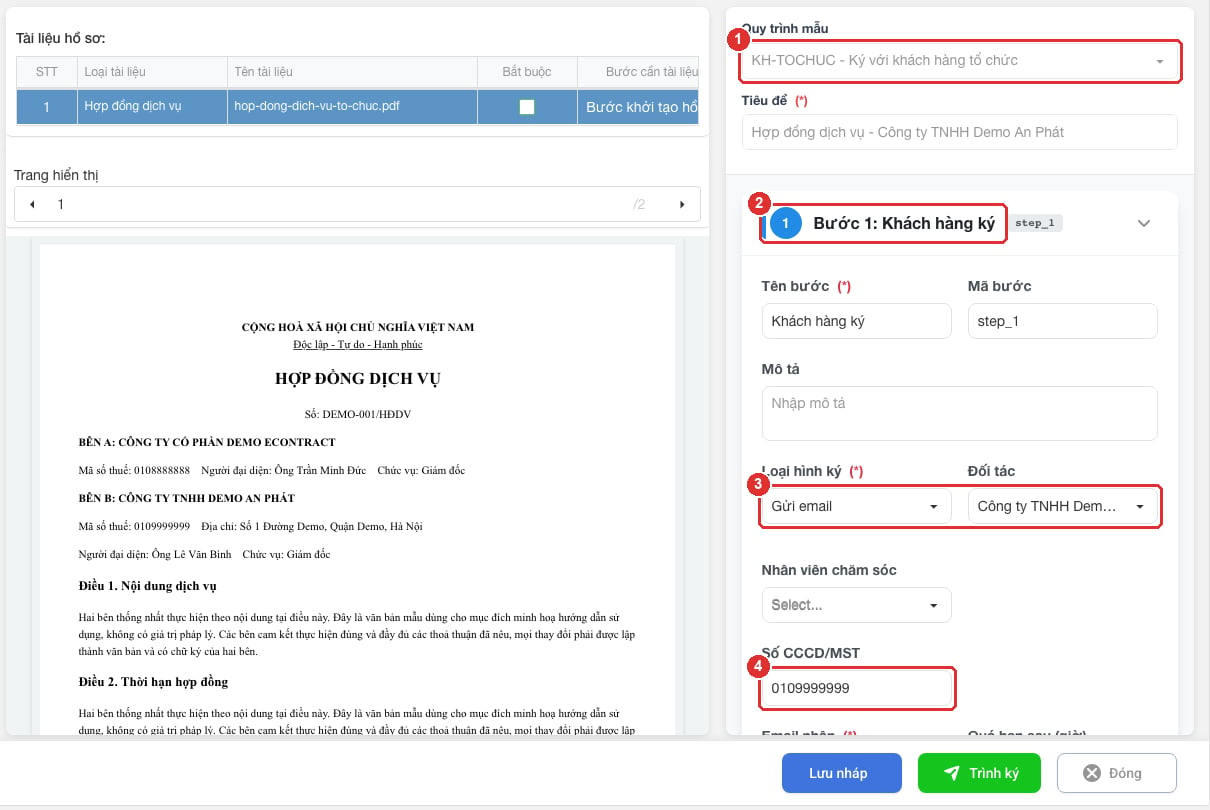
- Quy trình mẫu đã chọn ở bước tạo hồ sơ.
- Bước 1: Khách hàng ký.
- Loại hình ký Gửi email; Đối tác là khách hàng của hồ sơ.
- Số CCCD/MST — tự điền mã số thuế của khách.
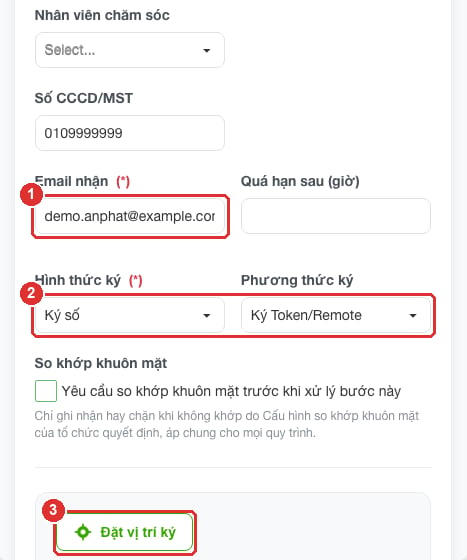
- Email nhận — tự điền từ khách hàng, sửa được.
- Hình thức ký Ký số, Phương thức ký Ký Token/Remote.
- Đặt vị trí ký — tạo vùng ký trên tài liệu.
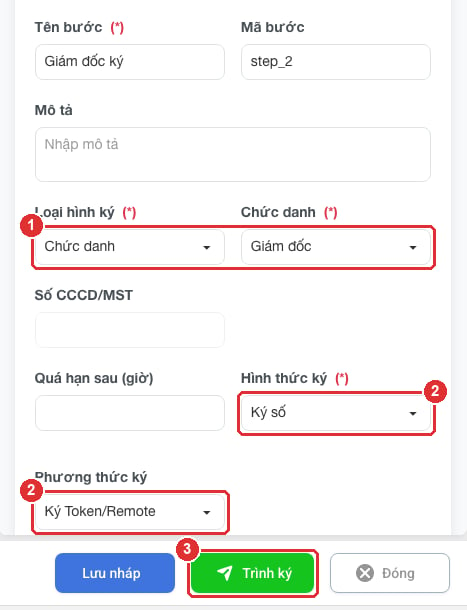
- Bước 2: Loại hình ký Chức danh → Giám đốc — tài khoản có chức danh này nhận việc ký.
- Ký số / Ký Token/Remote.
- Trình ký khi đã kiểm tra xong.
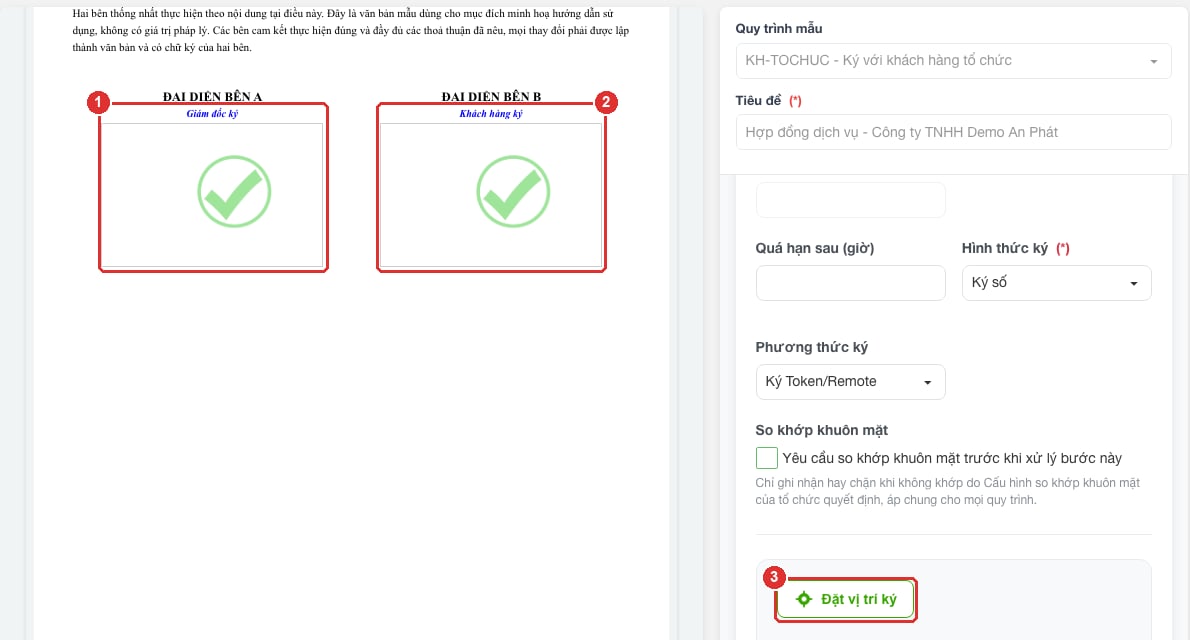
- Vùng Giám đốc ký (Đại diện bên A).
- Vùng Khách hàng ký (Đại diện bên B).
- Đặt vị trí ký của từng bước — thêm vùng nếu cần ký nhiều trang.
Sau khi trình ký, tài liệu ký bị khoá — kiểm tra kỹ nội dung và vị trí ký trước khi bấm Trình ký.
3. Theo dõi tiến độ

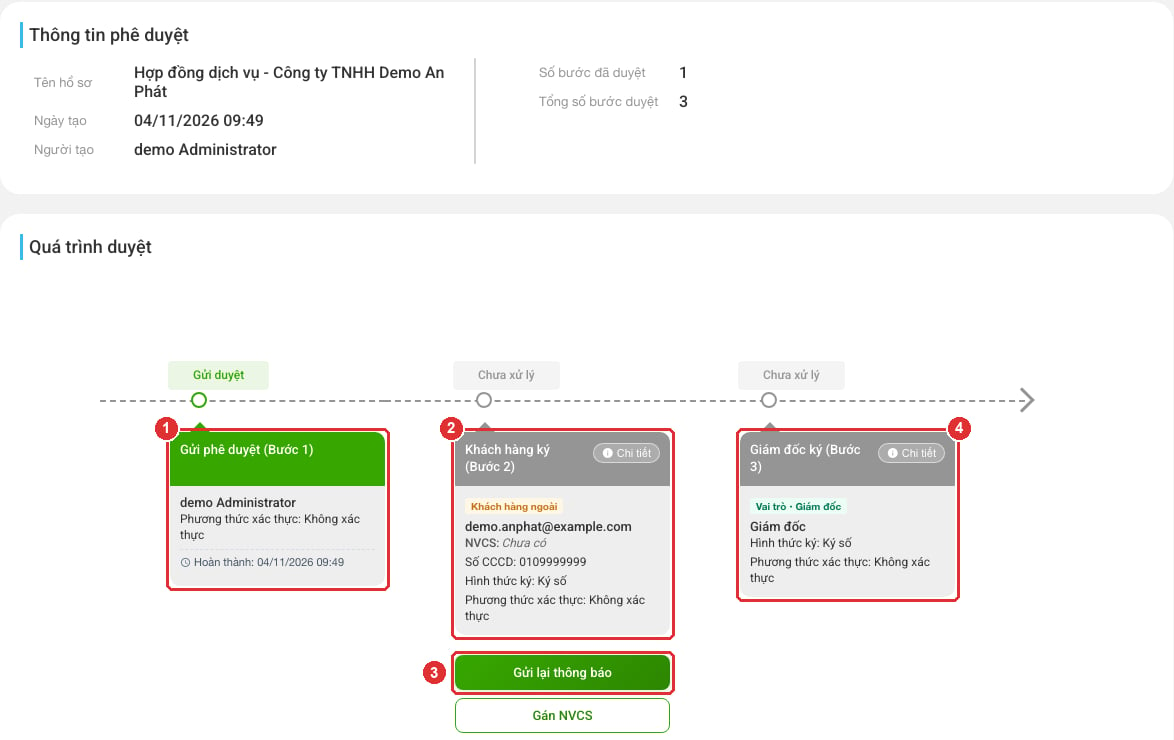
- Gửi phê duyệt — người tạo, thời gian gửi.
- Khách hàng ký — nhãn Khách hàng ngoài, email, mã số thuế, hình thức ký.
- Gửi lại thông báo — gửi lại email ký (có thể nhập email khác; khi đó hệ thống cấp mật khẩu mới).
- Giám đốc ký — bước tiếp theo.
4. Khách hàng ký số
Khách nhận email gồm đường dẫn công việc, tên đăng nhập là mã số thuế và mật khẩu (gửi khi tài khoản khách được tạo lần đầu).1
Đăng nhập từ email
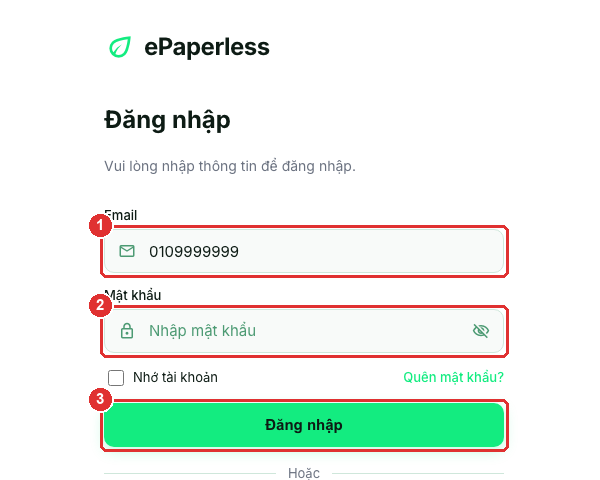
- Tên đăng nhập đã điền sẵn từ đường dẫn.
- Nhập mật khẩu trong email.
- Đăng nhập — hệ thống mở thẳng công việc cần ký.
2
Xem tài liệu và chọn ký
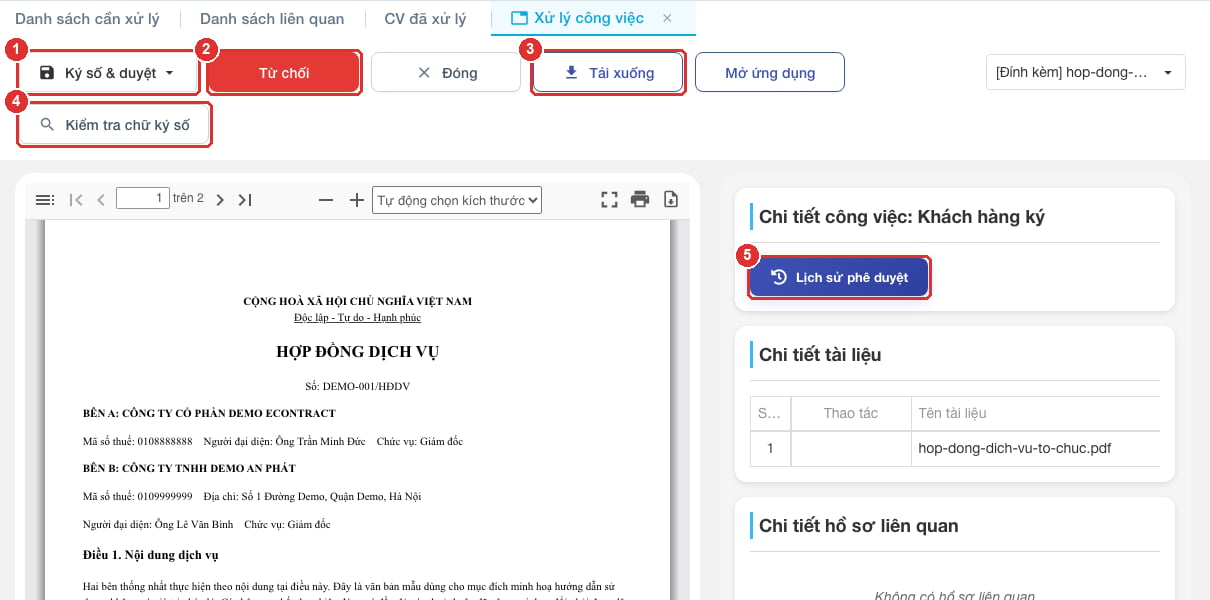
- Ký số & duyệt — chọn cách ký.
- Từ chối — nhập lý do, quy trình dừng.
- Tải xuống tài liệu.
- Kiểm tra chữ ký số đã có trên tài liệu.
- Lịch sử phê duyệt của hồ sơ.
3
Ký bằng USB Token
Cắm USB Token, chọn Ký số & duyệt → Ký bằng USB Token (1).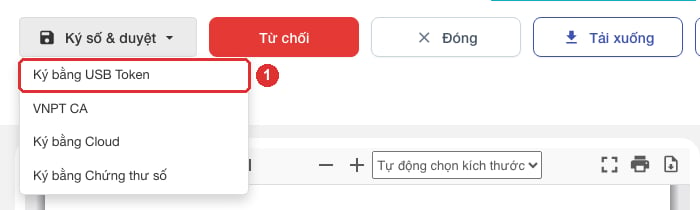
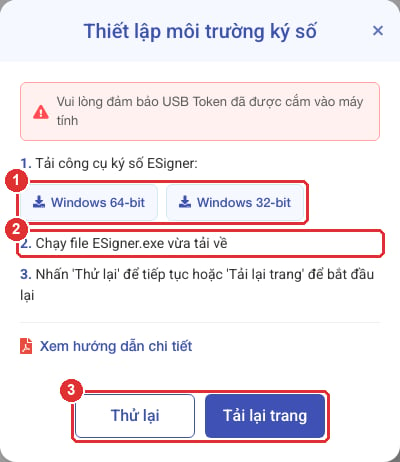
- Tải ESigner theo bản Windows.
- Chạy
ESigner.exe(chỉ cần một lần trên mỗi máy). - Thử lại, nhập mã PIN, chọn chứng thư số hợp lệ và Xác nhận.