

Chọn cách khách ký
Cấu hình ở bước Gửi email của quy trình mẫu (hoặc sửa ngay trên màn Đề nghị duyệt):
Ký số tập trung chỉ hiện khi tổ chức đã bật xác thực NFC.
1. Thêm khách hàng cá nhân
Tại Đối tác hồ sơ → Thêm đối tác → Loại đối tác Khách hàng → nút +: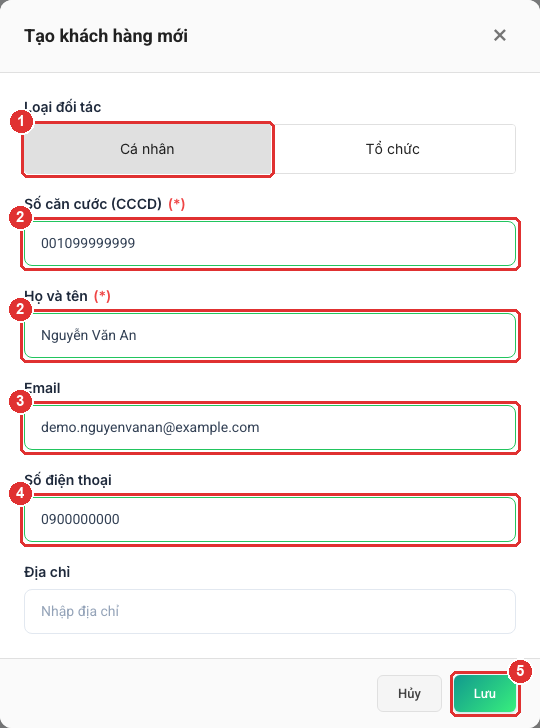
- Chọn Cá nhân.
- Số căn cước (CCCD) — đủ 12 số — và Họ và tên (bắt buộc).
- Email — nơi nhận đường dẫn ký và thông tin đăng nhập.
- Số điện thoại — nếu có, khách nhận thêm SMS thông báo.
- Lưu.
2. Cấu hình bước khách hàng ký
- Ký điện tử
- Ký số tập trung
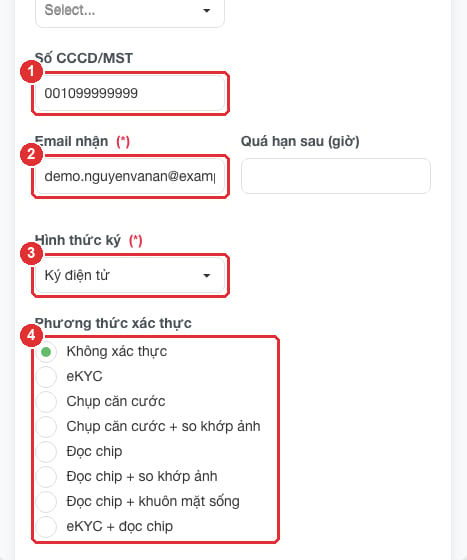
- Số CCCD/MST — tự điền từ khách hàng.
- Email nhận — tự điền, sửa được.
- Hình thức ký Ký điện tử.
- Phương thức xác thực trước khi ký — xem bảng dưới.
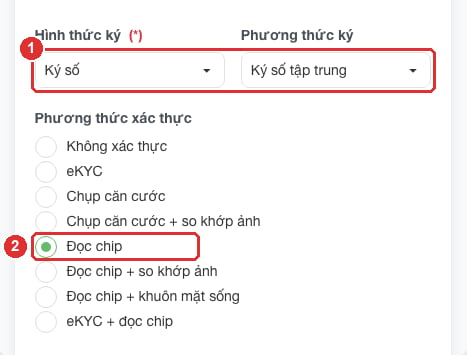
Đặt vị trí ký cho từng bước rồi Trình ký — giống kịch bản tổ chức.
3. Khách hàng ký
Khách nhận email có đường dẫn công việc, tên đăng nhập là số CCCD và mật khẩu (gửi khi tài khoản khách được tạo lần đầu). Mở đường dẫn, nhập mật khẩu để vào thẳng công việc.- Ký điện tử
- Ký số tập trung
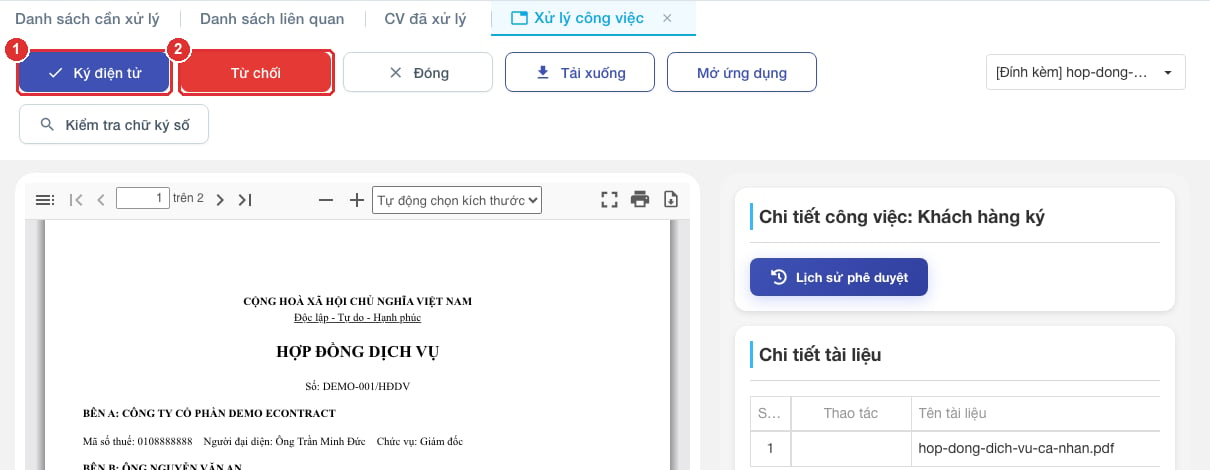
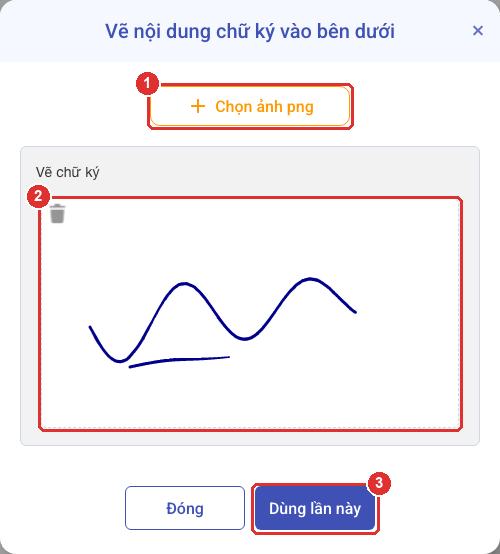
- Chọn ảnh png — dùng ảnh chữ ký có sẵn, hoặc
- vẽ chữ ký bằng chuột/cảm ứng vào khung (biểu tượng thùng rác để vẽ lại).
- Dùng lần này — hệ thống chèn chữ ký vào vị trí đã đặt và chuyển hồ sơ sang bước tiếp theo.
4. Người ký nội bộ hoàn tất
Công việc Giám đốc ký xuất hiện ở Xử lý công việc của tài khoản có chức danh tương ứng: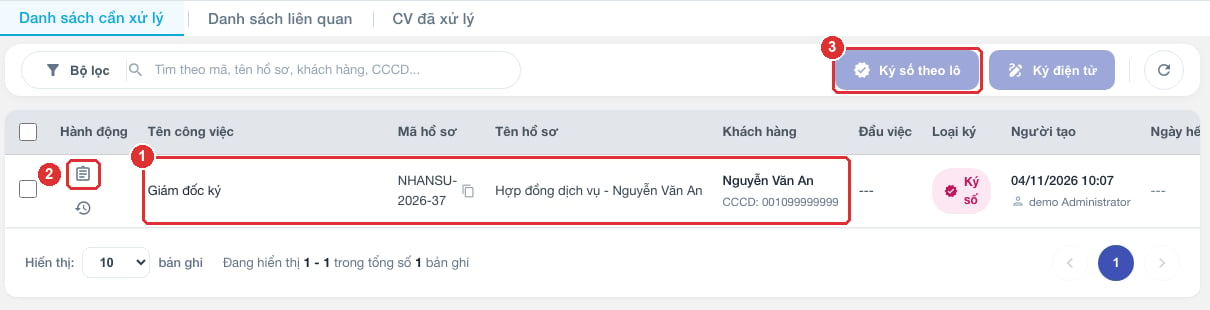
- Công việc Giám đốc ký kèm hồ sơ và khách hàng.
- Mở công việc → Ký số & duyệt → Ký bằng USB Token (xem Hướng dẫn ký bằng USB Token).
- Hoặc tích chọn nhiều công việc và dùng Ký số theo lô — xem Xử lý công việc.