> ## Documentation Index
> Fetch the complete documentation index at: https://docs.econtractid.com/llms.txt
> Use this file to discover all available pages before exploring further.
# Xử lý công việc
> Hướng dẫn quản lý và xử lý công việc ký số trên econtractid
## Tổng quan
Màn hình **Xử lý công việc** là nơi tập trung toàn bộ các công việc ký số được giao cho người dùng. Tại đây, người dùng có thể xem, xử lý từng công việc hoặc ký hàng loạt nhiều công việc cùng lúc.
***
## Danh sách cần xử lý
Tab mặc định khi truy cập màn hình, hiển thị tất cả công việc đang chờ người dùng ký hoặc xử lý.
***
## Giao diện danh sách công việc
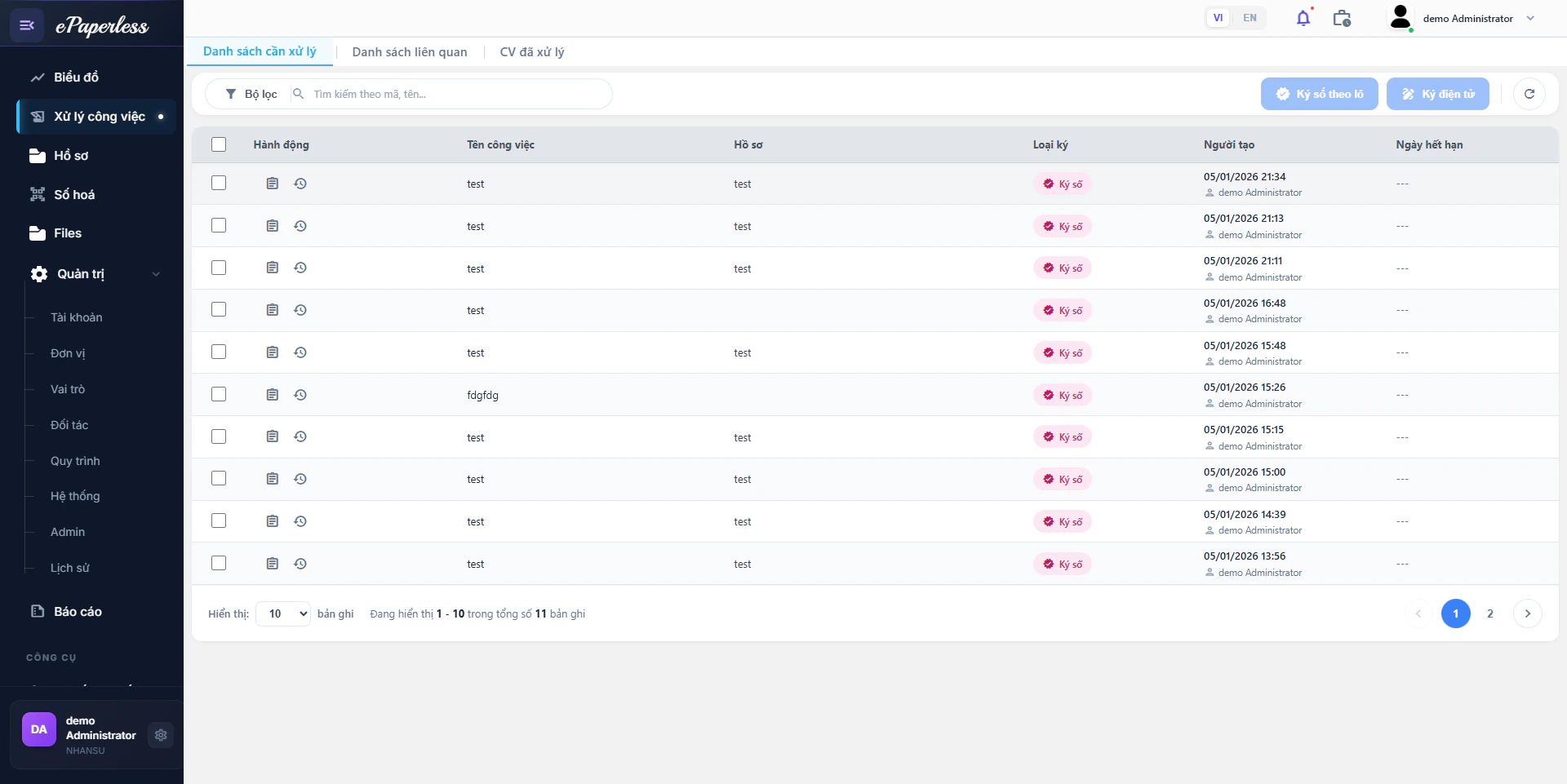 ### Các cột thông tin
| Cột | Mô tả |
| ----------------- | -------------------------------------------------------------------- |
| **Hành động** | Các nút thao tác nhanh cho từng công việc (mở chi tiết, xem lịch sử) |
| **Tên công việc** | Tên của công việc/nhiệm vụ ký số |
| **Hồ sơ** | Hồ sơ hoặc hợp đồng liên quan đến công việc |
| **Loại ký** | Phương thức ký được yêu cầu (Ký số, Ký ảnh...) |
| **Người tạo** | Tên người tạo công việc và thời gian tạo |
| **Ngày hết hạn** | Thời hạn cần hoàn thành công việc |
### Cột Hành động
Mỗi hàng trong danh sách có **2 nút thao tác nhanh**:
* 📋 **Mở công việc** (icon tài liệu): Mở tab xử lý công việc chi tiết để xem và ký tài liệu.
* 🕐 **Xem lịch sử** (icon đồng hồ): Xem lịch sử phê duyệt, theo dõi trạng thái xử lý công việc.
### Cột Loại ký
Hiển thị nhãn loại ký của công việc (ví dụ: **Ký số** màu đỏ). Khi nhấn vào nhãn **Ký số**, hệ thống sẽ mở ngay tab **Xử lý công việc** để tiến hành ký.
***
## Ký nhiều công việc cùng lúc
econtractid hỗ trợ **ký hàng loạt** giúp người dùng xử lý nhiều công việc trong một thao tác.
Tích vào **ô checkbox** ở đầu mỗi hàng để chọn các công việc muốn ký. Có thể chọn tất cả bằng checkbox ở hàng tiêu đề.
Sau khi chọn ít nhất một công việc, hai nút ký hàng loạt sẽ xuất hiện ở góc phải phía trên:
* **Ký số theo lô** (màu tím): Ký số hàng loạt bằng chứng thư số (USB Token hoặc Cloud HSM).
* **Ký điện tử** (màu tím): Ký điện tử hàng loạt bằng phương thức ký ảnh hoặc OTP.
Xác nhận danh sách công việc được chọn → thực hiện ký → hệ thống xử lý và cập nhật trạng thái từng công việc.
***
## Xử lý từng công việc
Để mở chi tiết và ký một công việc cụ thể, có **2 cách**:
1. Nhấn **icon mở công việc** (📋) tại cột **Hành động**.
2. Nhấn nhãn **Ký số** tại cột **Loại ký**.
Hệ thống sẽ mở tab **Xử lý công việc** hiển thị toàn bộ nội dung tài liệu và các tùy chọn xử lý.
***
## Tab Xử lý công việc
Khi mở một công việc, tab **Xử lý công việc** hiển thị giao diện hai cột:
### Các cột thông tin
| Cột | Mô tả |
| ----------------- | -------------------------------------------------------------------- |
| **Hành động** | Các nút thao tác nhanh cho từng công việc (mở chi tiết, xem lịch sử) |
| **Tên công việc** | Tên của công việc/nhiệm vụ ký số |
| **Hồ sơ** | Hồ sơ hoặc hợp đồng liên quan đến công việc |
| **Loại ký** | Phương thức ký được yêu cầu (Ký số, Ký ảnh...) |
| **Người tạo** | Tên người tạo công việc và thời gian tạo |
| **Ngày hết hạn** | Thời hạn cần hoàn thành công việc |
### Cột Hành động
Mỗi hàng trong danh sách có **2 nút thao tác nhanh**:
* 📋 **Mở công việc** (icon tài liệu): Mở tab xử lý công việc chi tiết để xem và ký tài liệu.
* 🕐 **Xem lịch sử** (icon đồng hồ): Xem lịch sử phê duyệt, theo dõi trạng thái xử lý công việc.
### Cột Loại ký
Hiển thị nhãn loại ký của công việc (ví dụ: **Ký số** màu đỏ). Khi nhấn vào nhãn **Ký số**, hệ thống sẽ mở ngay tab **Xử lý công việc** để tiến hành ký.
***
## Ký nhiều công việc cùng lúc
econtractid hỗ trợ **ký hàng loạt** giúp người dùng xử lý nhiều công việc trong một thao tác.
Tích vào **ô checkbox** ở đầu mỗi hàng để chọn các công việc muốn ký. Có thể chọn tất cả bằng checkbox ở hàng tiêu đề.
Sau khi chọn ít nhất một công việc, hai nút ký hàng loạt sẽ xuất hiện ở góc phải phía trên:
* **Ký số theo lô** (màu tím): Ký số hàng loạt bằng chứng thư số (USB Token hoặc Cloud HSM).
* **Ký điện tử** (màu tím): Ký điện tử hàng loạt bằng phương thức ký ảnh hoặc OTP.
Xác nhận danh sách công việc được chọn → thực hiện ký → hệ thống xử lý và cập nhật trạng thái từng công việc.
***
## Xử lý từng công việc
Để mở chi tiết và ký một công việc cụ thể, có **2 cách**:
1. Nhấn **icon mở công việc** (📋) tại cột **Hành động**.
2. Nhấn nhãn **Ký số** tại cột **Loại ký**.
Hệ thống sẽ mở tab **Xử lý công việc** hiển thị toàn bộ nội dung tài liệu và các tùy chọn xử lý.
***
## Tab Xử lý công việc
Khi mở một công việc, tab **Xử lý công việc** hiển thị giao diện hai cột:
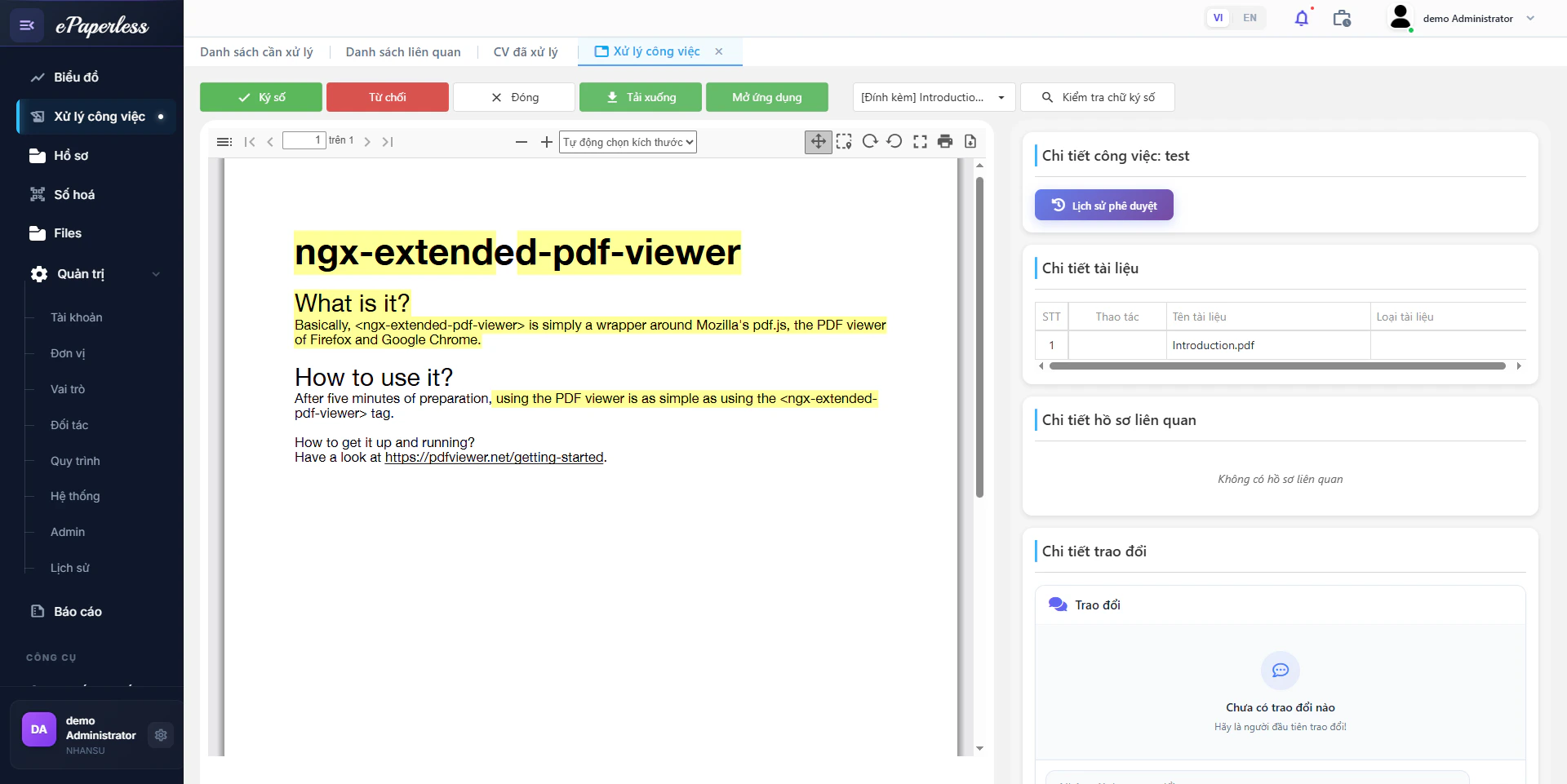 ### Cột trái – Trình xem tài liệu
Hiển thị nội dung tài liệu PDF cần ký với đầy đủ thanh công cụ:
* **Điều hướng trang**: chuyển trang trước/sau, nhập số trang.
* **Thu phóng**: phóng to, thu nhỏ, tự động chọn kích thước.
* **Công cụ xem**: xoay tài liệu, chế độ toàn màn hình, tải xuống, in ấn.
* **Chọn tài liệu**: nếu công việc có nhiều tài liệu, chọn từ dropdown phía trên.
* **Kiểm tra chữ ký số**: xác minh tính hợp lệ của các chữ ký đã có trên tài liệu.
### Cột phải – Thông tin & Thao tác
Hiển thị thông tin chi tiết và các nút thao tác:
| Nút | Màu | Chức năng |
| --------------- | ------- | --------------------------------- |
| **Ký số** | Xanh lá | Tiến hành ký số tài liệu |
| **Từ chối** | Đỏ | Từ chối ký và nhập lý do |
| **Đóng** | Xám | Đóng tab xử lý, quay về danh sách |
| **Tải xuống** | Xanh lá | Tải tài liệu về máy |
| **Mở ứng dụng** | Xanh lá | Mở tài liệu trong ứng dụng ngoài |
Hiển thị tên công việc và nút **Lịch sử phê duyệt** để xem toàn bộ chuỗi xử lý của công việc (ai đã ký, trạng thái từng bước, thời gian).
Danh sách các tài liệu kèm theo công việc, bao gồm:
* **STT**: Số thứ tự
* **Thao tác**: Tải xuống tài liệu đính kèm
* **Tên tài liệu**: Tên file tài liệu
* **Loại tài liệu**: Phân loại tài liệu (hợp đồng chính, phụ lục...)
Hiển thị thông tin hồ sơ được liên kết với công việc. Nếu không có hồ sơ liên quan, hệ thống hiển thị thông báo **"Không có hồ sơ liên quan"**.
Khu vực chat/trao đổi nội bộ giữa các bên liên quan đến công việc. Người dùng có thể gửi tin nhắn, phản hồi và theo dõi trao đổi theo thời gian thực. Nếu chưa có tin nhắn, hiển thị **"Chưa có trao đổi nào"**.
***
## Thực hiện ký số
Khi nhấn nút **Ký số** trong tab Xử lý công việc, hệ thống sẽ chuyển đến luồng ký số tương ứng với loại ký được cấu hình.
Hướng dẫn đầy đủ các phương thức ký: USB Token, Cloud HSM và Ký ảnh, bao gồm yêu cầu, cách thực hiện và lưu ý pháp lý.
***
## Từ chối công việc
Nếu không đồng ý với nội dung tài liệu:
Tại tab Xử lý công việc → nhấn nút **Từ chối** (màu đỏ).
Nhập lý do từ chối trong hộp thoại xác nhận (bắt buộc).
Nhấn **Xác nhận** → hệ thống ghi nhận từ chối, thông báo đến người tạo công việc và cập nhật trạng thái.
Sau khi từ chối, công việc sẽ chuyển sang trạng thái **Từ chối** và quy trình ký sẽ dừng lại. Hành động này không thể hoàn tác.
### Cột trái – Trình xem tài liệu
Hiển thị nội dung tài liệu PDF cần ký với đầy đủ thanh công cụ:
* **Điều hướng trang**: chuyển trang trước/sau, nhập số trang.
* **Thu phóng**: phóng to, thu nhỏ, tự động chọn kích thước.
* **Công cụ xem**: xoay tài liệu, chế độ toàn màn hình, tải xuống, in ấn.
* **Chọn tài liệu**: nếu công việc có nhiều tài liệu, chọn từ dropdown phía trên.
* **Kiểm tra chữ ký số**: xác minh tính hợp lệ của các chữ ký đã có trên tài liệu.
### Cột phải – Thông tin & Thao tác
Hiển thị thông tin chi tiết và các nút thao tác:
| Nút | Màu | Chức năng |
| --------------- | ------- | --------------------------------- |
| **Ký số** | Xanh lá | Tiến hành ký số tài liệu |
| **Từ chối** | Đỏ | Từ chối ký và nhập lý do |
| **Đóng** | Xám | Đóng tab xử lý, quay về danh sách |
| **Tải xuống** | Xanh lá | Tải tài liệu về máy |
| **Mở ứng dụng** | Xanh lá | Mở tài liệu trong ứng dụng ngoài |
Hiển thị tên công việc và nút **Lịch sử phê duyệt** để xem toàn bộ chuỗi xử lý của công việc (ai đã ký, trạng thái từng bước, thời gian).
Danh sách các tài liệu kèm theo công việc, bao gồm:
* **STT**: Số thứ tự
* **Thao tác**: Tải xuống tài liệu đính kèm
* **Tên tài liệu**: Tên file tài liệu
* **Loại tài liệu**: Phân loại tài liệu (hợp đồng chính, phụ lục...)
Hiển thị thông tin hồ sơ được liên kết với công việc. Nếu không có hồ sơ liên quan, hệ thống hiển thị thông báo **"Không có hồ sơ liên quan"**.
Khu vực chat/trao đổi nội bộ giữa các bên liên quan đến công việc. Người dùng có thể gửi tin nhắn, phản hồi và theo dõi trao đổi theo thời gian thực. Nếu chưa có tin nhắn, hiển thị **"Chưa có trao đổi nào"**.
***
## Thực hiện ký số
Khi nhấn nút **Ký số** trong tab Xử lý công việc, hệ thống sẽ chuyển đến luồng ký số tương ứng với loại ký được cấu hình.
Hướng dẫn đầy đủ các phương thức ký: USB Token, Cloud HSM và Ký ảnh, bao gồm yêu cầu, cách thực hiện và lưu ý pháp lý.
***
## Từ chối công việc
Nếu không đồng ý với nội dung tài liệu:
Tại tab Xử lý công việc → nhấn nút **Từ chối** (màu đỏ).
Nhập lý do từ chối trong hộp thoại xác nhận (bắt buộc).
Nhấn **Xác nhận** → hệ thống ghi nhận từ chối, thông báo đến người tạo công việc và cập nhật trạng thái.
Sau khi từ chối, công việc sẽ chuyển sang trạng thái **Từ chối** và quy trình ký sẽ dừng lại. Hành động này không thể hoàn tác.