> ## Documentation Index
> Fetch the complete documentation index at: https://docs.econtractid.com/llms.txt
> Use this file to discover all available pages before exploring further.
# Tổng quan Dashboard
> Làm quen với màn hình Biểu đồ tổng quan và các thành phần chính của hệ thống econtractid
## Màn hình tổng quan
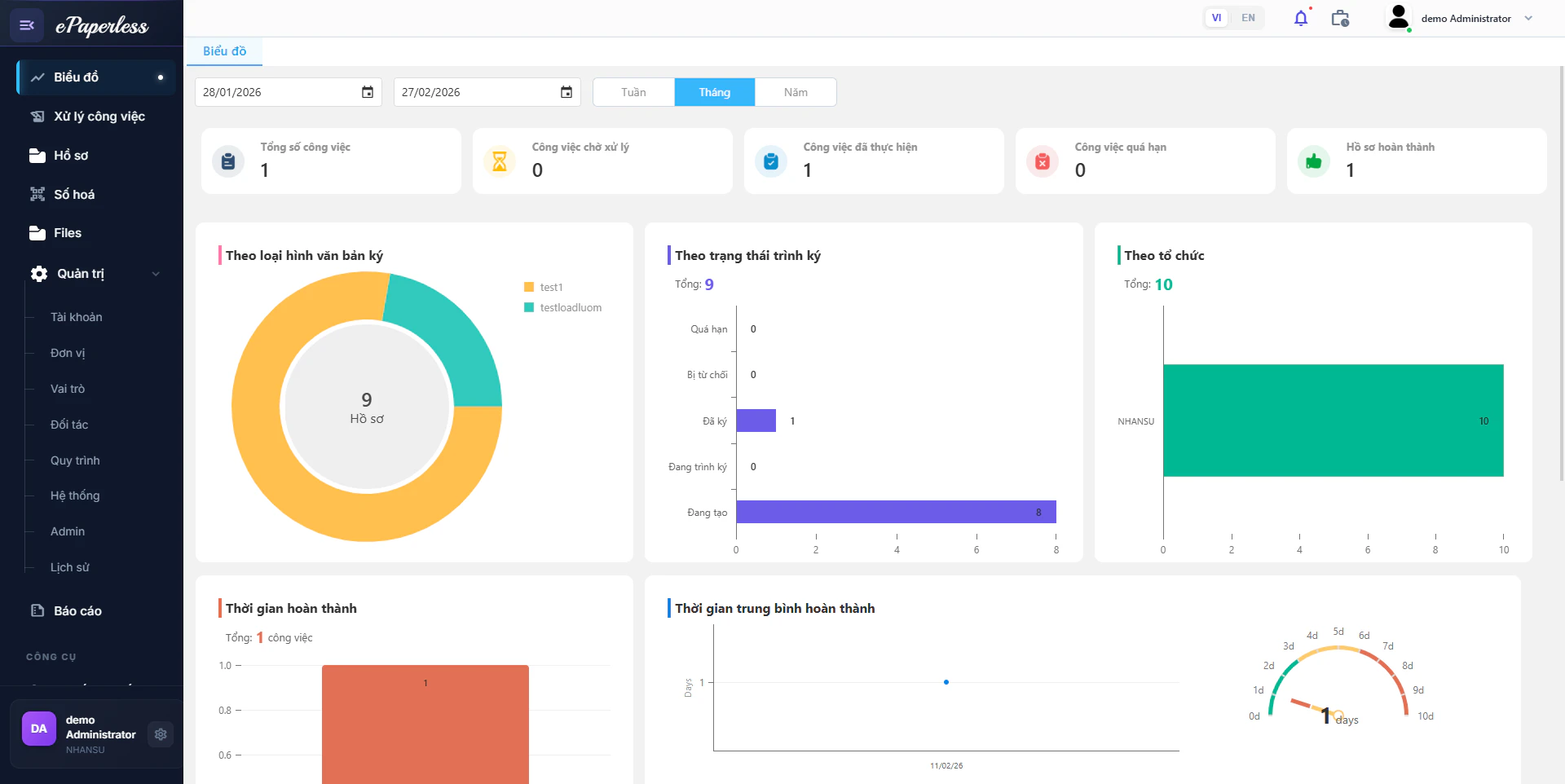
Sau khi đăng nhập, hệ thống mặc định hiển thị tab **Biểu đồ** — màn hình tổng quan toàn cảnh hoạt động xử lý công việc và ký số.
 ***
## Bộ lọc thời gian
Phía trên biểu đồ có thanh lọc thời gian cho phép xem dữ liệu theo các mốc:
| Tuỳ chọn | Mô tả |
| ---------- | ----------------------------------------- |
| **1 tuần** | Dữ liệu trong 7 ngày gần nhất |
| **Tháng** | Dữ liệu trong tháng hiện tại *(mặc định)* |
| **Năm** | Dữ liệu trong năm hiện tại |
Bạn cũng có thể nhập **khoảng thời gian tuỳ chỉnh** bằng cách chọn ngày bắt đầu và ngày kết thúc từ ô ngày phía trên.
***
## Thẻ thống kê công việc
Khu vực đầu trang hiển thị 5 thẻ tóm tắt nhanh trạng thái công việc:
Tổng số công việc trong kỳ đã chọn
Công việc đang chờ bạn thực hiện
Công việc bạn đã hoàn thành xử lý
Công việc đã vượt quá thời hạn quy định
Hồ sơ đã hoàn tất toàn bộ quy trình ký số
***
## Các biểu đồ thống kê
### Theo loại hình văn bản ký
Biểu đồ **tròn (donut)** thể hiện tỷ lệ hồ sơ phân theo từng loại văn bản. Mỗi màu tương ứng một loại, legend hiển thị tên loại ở bên phải.
### Theo trạng thái trình ký
Biểu đồ **thanh ngang** tổng hợp số lượng hồ sơ theo từng trạng thái trong quy trình ký:
| Trạng thái | Ý nghĩa |
| ----------------- | ----------------------------- |
| **Đang lưu** | Hồ sơ đã tạo, chưa bắt đầu ký |
| **Đang trình ký** | Hồ sơ đang trong quy trình ký |
| **Đã ký** | Hồ sơ đã được ký thành công |
| **Bị từ chối** | Hồ sơ bị một bên từ chối ký |
| **Quá hạn** | Hồ sơ vượt quá thời hạn ký |
### Theo tổ chức
Biểu đồ **thanh ngang** hiển thị số lượng hồ sơ phân theo từng đơn vị/tổ chức.
### Thời gian hoàn thành
Biểu đồ **cột** thể hiện số lượng công việc hoàn thành theo trục thời gian trong kỳ đã chọn.
### Thời gian trung bình hoàn thành
Gồm hai thành phần:
* **Biểu đồ đường**: thể hiện thời điểm hoàn thành từng hồ sơ.
* **Đồng hồ tốc độ (gauge)**: hiển thị thời gian trung bình hoàn thành (đơn vị: ngày).
***
## Thanh điều hướng (Sidebar)
Thanh menu bên trái cho phép truy cập nhanh các chức năng chính:
| Mục | Chức năng |
| ------------------- | ----------------------------------------- |
| **Biểu đồ** | Màn hình tổng quan Dashboard *(hiện tại)* |
| **Xử lý công việc** | Danh sách công việc cần xử lý |
| **Hồ sơ** | Quản lý toàn bộ hồ sơ |
| **Số hoá** | Số hoá tài liệu giấy |
| **Files** | Quản lý tệp đính kèm |
| **Quản trị** | Cấu hình hệ thống và phân quyền |
| **Báo cáo** | Xem báo cáo thống kê chi tiết |
Phần **Công cụ** phía dưới sidebar gồm:
| Công cụ | Chức năng |
| ------------------- | ------------------------------------------------ |
| **Ký số trực tiếp** | Ký số nhanh mà không cần tạo hồ sơ |
| **Kiểm tra chữ ký** | Xác minh tính hợp lệ của chữ ký số trên tài liệu |
***
## Khu vực tài khoản
Góc trên phải hiển thị:
* 🔔 **Biểu tượng chuông**: thông báo hệ thống
* 📦 **Biểu tượng hộp**: trạng thái dịch vụ / gói cước
* 👤 **Tên người dùng** (ví dụ: *demo Administrator*): nhấn để xem thông tin tài khoản hoặc đăng xuất
Góc dưới trái sidebar hiển thị **avatar, tên người dùng và đơn vị** đang đăng nhập.
***
## Bộ lọc thời gian
Phía trên biểu đồ có thanh lọc thời gian cho phép xem dữ liệu theo các mốc:
| Tuỳ chọn | Mô tả |
| ---------- | ----------------------------------------- |
| **1 tuần** | Dữ liệu trong 7 ngày gần nhất |
| **Tháng** | Dữ liệu trong tháng hiện tại *(mặc định)* |
| **Năm** | Dữ liệu trong năm hiện tại |
Bạn cũng có thể nhập **khoảng thời gian tuỳ chỉnh** bằng cách chọn ngày bắt đầu và ngày kết thúc từ ô ngày phía trên.
***
## Thẻ thống kê công việc
Khu vực đầu trang hiển thị 5 thẻ tóm tắt nhanh trạng thái công việc:
Tổng số công việc trong kỳ đã chọn
Công việc đang chờ bạn thực hiện
Công việc bạn đã hoàn thành xử lý
Công việc đã vượt quá thời hạn quy định
Hồ sơ đã hoàn tất toàn bộ quy trình ký số
***
## Các biểu đồ thống kê
### Theo loại hình văn bản ký
Biểu đồ **tròn (donut)** thể hiện tỷ lệ hồ sơ phân theo từng loại văn bản. Mỗi màu tương ứng một loại, legend hiển thị tên loại ở bên phải.
### Theo trạng thái trình ký
Biểu đồ **thanh ngang** tổng hợp số lượng hồ sơ theo từng trạng thái trong quy trình ký:
| Trạng thái | Ý nghĩa |
| ----------------- | ----------------------------- |
| **Đang lưu** | Hồ sơ đã tạo, chưa bắt đầu ký |
| **Đang trình ký** | Hồ sơ đang trong quy trình ký |
| **Đã ký** | Hồ sơ đã được ký thành công |
| **Bị từ chối** | Hồ sơ bị một bên từ chối ký |
| **Quá hạn** | Hồ sơ vượt quá thời hạn ký |
### Theo tổ chức
Biểu đồ **thanh ngang** hiển thị số lượng hồ sơ phân theo từng đơn vị/tổ chức.
### Thời gian hoàn thành
Biểu đồ **cột** thể hiện số lượng công việc hoàn thành theo trục thời gian trong kỳ đã chọn.
### Thời gian trung bình hoàn thành
Gồm hai thành phần:
* **Biểu đồ đường**: thể hiện thời điểm hoàn thành từng hồ sơ.
* **Đồng hồ tốc độ (gauge)**: hiển thị thời gian trung bình hoàn thành (đơn vị: ngày).
***
## Thanh điều hướng (Sidebar)
Thanh menu bên trái cho phép truy cập nhanh các chức năng chính:
| Mục | Chức năng |
| ------------------- | ----------------------------------------- |
| **Biểu đồ** | Màn hình tổng quan Dashboard *(hiện tại)* |
| **Xử lý công việc** | Danh sách công việc cần xử lý |
| **Hồ sơ** | Quản lý toàn bộ hồ sơ |
| **Số hoá** | Số hoá tài liệu giấy |
| **Files** | Quản lý tệp đính kèm |
| **Quản trị** | Cấu hình hệ thống và phân quyền |
| **Báo cáo** | Xem báo cáo thống kê chi tiết |
Phần **Công cụ** phía dưới sidebar gồm:
| Công cụ | Chức năng |
| ------------------- | ------------------------------------------------ |
| **Ký số trực tiếp** | Ký số nhanh mà không cần tạo hồ sơ |
| **Kiểm tra chữ ký** | Xác minh tính hợp lệ của chữ ký số trên tài liệu |
***
## Khu vực tài khoản
Góc trên phải hiển thị:
* 🔔 **Biểu tượng chuông**: thông báo hệ thống
* 📦 **Biểu tượng hộp**: trạng thái dịch vụ / gói cước
* 👤 **Tên người dùng** (ví dụ: *demo Administrator*): nhấn để xem thông tin tài khoản hoặc đăng xuất
Góc dưới trái sidebar hiển thị **avatar, tên người dùng và đơn vị** đang đăng nhập.