> ## Documentation Index
> Fetch the complete documentation index at: https://docs.econtractid.com/llms.txt
> Use this file to discover all available pages before exploring further.
# Người dùng
> Quản lý tài khoản người dùng trong hệ thống econtractid
# Quản lý Người dùng
Chức năng **Người dùng** cho phép quản trị viên tạo mới, chỉnh sửa và kiểm soát tài khoản trong hệ thống econtractid.
Tạo tài khoản người dùng mới
Cập nhật thông tin tài khoản
Kiểm soát quyền đăng nhập
Xóa tài khoản khỏi hệ thống
## Danh sách Tài khoản
Màn hình danh sách hiển thị tất cả tài khoản người dùng trong hệ thống với các cột:
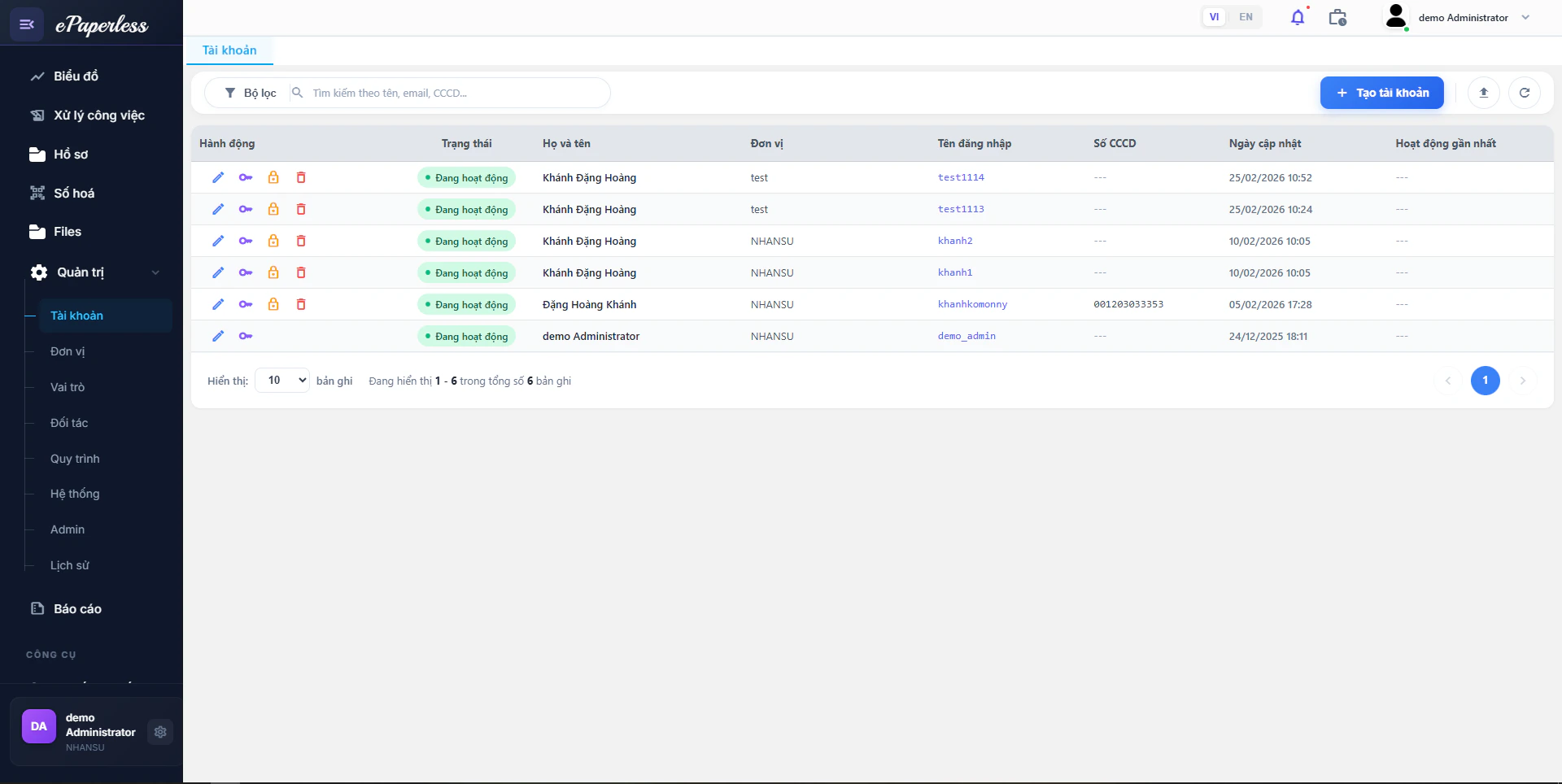 | Cột | Mô tả |
| ---------------------- | ------------------------------------------------ |
| **Hành động** | ✏️ Chỉnh sửa, 🔓 Khóa/Mở khóa, 🗑️ Xóa tài khoản |
| **Trạng thái** | 🟢 Đang hoạt động hoặc trạng thái bị khóa |
| **Họ và tên** | Họ tên đầy đủ của người dùng |
| **Đơn vị** | Tổ chức/đơn vị mà người dùng thuộc về |
| **Tên đăng nhập** | Username dùng để đăng nhập |
| **Số CCCD** | Số căn cước công dân |
| **Ngày cập nhật** | Thời điểm cập nhật thông tin gần nhất |
| **Hoạt động gần nhất** | Thời điểm người dùng đăng nhập/thao tác gần nhất |
Góc trên bên phải có các nút: **+ Tạo tài khoản**, nút xuất danh sách và nút 🔄 làm mới.
Phía trên danh sách có bộ lọc **"Đổ lọc"** và ô tìm kiếm theo tên, email, CCCD.
## Tạo mới Tài khoản
| Cột | Mô tả |
| ---------------------- | ------------------------------------------------ |
| **Hành động** | ✏️ Chỉnh sửa, 🔓 Khóa/Mở khóa, 🗑️ Xóa tài khoản |
| **Trạng thái** | 🟢 Đang hoạt động hoặc trạng thái bị khóa |
| **Họ và tên** | Họ tên đầy đủ của người dùng |
| **Đơn vị** | Tổ chức/đơn vị mà người dùng thuộc về |
| **Tên đăng nhập** | Username dùng để đăng nhập |
| **Số CCCD** | Số căn cước công dân |
| **Ngày cập nhật** | Thời điểm cập nhật thông tin gần nhất |
| **Hoạt động gần nhất** | Thời điểm người dùng đăng nhập/thao tác gần nhất |
Góc trên bên phải có các nút: **+ Tạo tài khoản**, nút xuất danh sách và nút 🔄 làm mới.
Phía trên danh sách có bộ lọc **"Đổ lọc"** và ô tìm kiếm theo tên, email, CCCD.
## Tạo mới Tài khoản
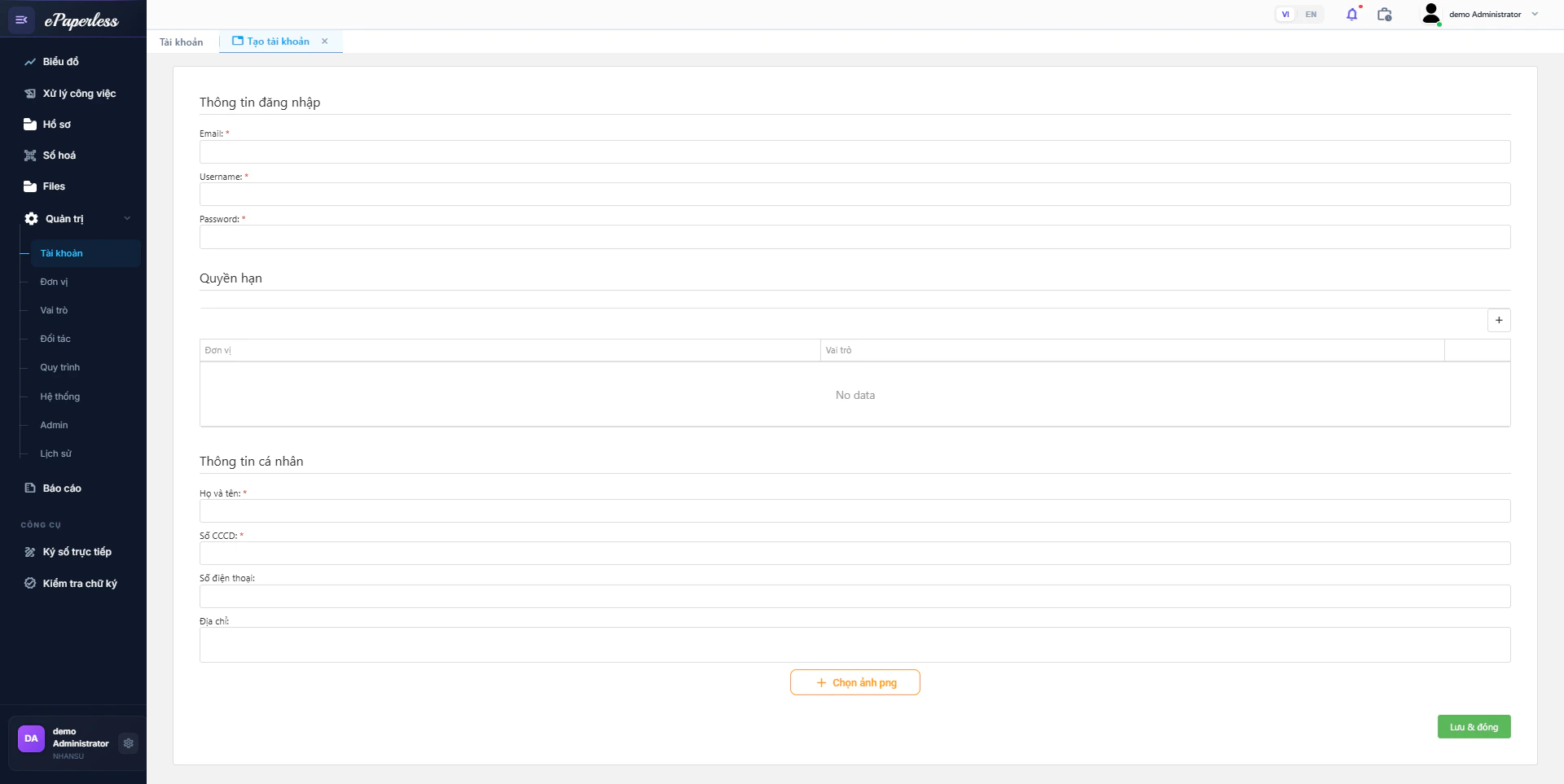 Nhấn nút **+ Tạo tài khoản** ở góc trên bên phải màn hình danh sách.
Điền các trường trong mục **Thông tin đăng nhập**:
| Trường | Bắt buộc | Ghi chú |
| -------- | -------- | ---------------------------- |
| Email | ✅ | Địa chỉ email của người dùng |
| Username | ✅ | Tên đăng nhập vào hệ thống |
| Password | ✅ | Mật khẩu khởi tạo |
Trong mục **Quyền hạn**, nhấn nút **+** để thêm dòng phân quyền, sau đó chọn:
| Cột | Mô tả |
| ----------- | ----------------------------------------- |
| **Đơn vị** | Đơn vị/tổ chức mà người dùng thuộc về |
| **Vai trò** | Vai trò quyền hạn được gán cho người dùng |
Có thể thêm nhiều dòng để gán người dùng vào nhiều đơn vị với các vai trò khác nhau.
Điền các trường trong mục **Thông tin cá nhân**:
| Trường | Bắt buộc | Ghi chú |
| ------------- | -------- | -------------------- |
| Họ và tên | ✅ | Họ tên đầy đủ |
| Số CCCD | ✅ | Số căn cước công dân |
| Số điện thoại | ❌ | |
| Địa chỉ | ❌ | |
Nhấn nút **+ Chọn ảnh png** để tải lên ảnh đại diện cho tài khoản.
Nhấn **Lưu & đóng** để hoàn tất tạo tài khoản.
## Chỉnh sửa Tài khoản
Trong danh sách, nhấn biểu tượng ✏️ tại dòng tài khoản muốn chỉnh sửa.
Thay đổi các trường thông tin đăng nhập, quyền hạn hoặc thông tin cá nhân theo nhu cầu.
Nhấn **Lưu & đóng** để áp dụng thay đổi.
## Khóa / Mở khóa Tài khoản
Tài khoản bị khóa sẽ **không thể đăng nhập** cho đến khi được mở khóa bởi quản trị viên.
Trong danh sách, nhấn biểu tượng 🔓 tại dòng tài khoản muốn khóa hoặc mở khóa, sau đó xác nhận trong hộp thoại.
## Xóa Tài khoản
Hành động xóa tài khoản không thể hoàn tác. Hãy chắc chắn trước khi thực hiện.
Trong danh sách, nhấn biểu tượng 🗑️ tại dòng tài khoản cần xóa, sau đó xác nhận trong hộp thoại.
Nhấn nút **+ Tạo tài khoản** ở góc trên bên phải màn hình danh sách.
Điền các trường trong mục **Thông tin đăng nhập**:
| Trường | Bắt buộc | Ghi chú |
| -------- | -------- | ---------------------------- |
| Email | ✅ | Địa chỉ email của người dùng |
| Username | ✅ | Tên đăng nhập vào hệ thống |
| Password | ✅ | Mật khẩu khởi tạo |
Trong mục **Quyền hạn**, nhấn nút **+** để thêm dòng phân quyền, sau đó chọn:
| Cột | Mô tả |
| ----------- | ----------------------------------------- |
| **Đơn vị** | Đơn vị/tổ chức mà người dùng thuộc về |
| **Vai trò** | Vai trò quyền hạn được gán cho người dùng |
Có thể thêm nhiều dòng để gán người dùng vào nhiều đơn vị với các vai trò khác nhau.
Điền các trường trong mục **Thông tin cá nhân**:
| Trường | Bắt buộc | Ghi chú |
| ------------- | -------- | -------------------- |
| Họ và tên | ✅ | Họ tên đầy đủ |
| Số CCCD | ✅ | Số căn cước công dân |
| Số điện thoại | ❌ | |
| Địa chỉ | ❌ | |
Nhấn nút **+ Chọn ảnh png** để tải lên ảnh đại diện cho tài khoản.
Nhấn **Lưu & đóng** để hoàn tất tạo tài khoản.
## Chỉnh sửa Tài khoản
Trong danh sách, nhấn biểu tượng ✏️ tại dòng tài khoản muốn chỉnh sửa.
Thay đổi các trường thông tin đăng nhập, quyền hạn hoặc thông tin cá nhân theo nhu cầu.
Nhấn **Lưu & đóng** để áp dụng thay đổi.
## Khóa / Mở khóa Tài khoản
Tài khoản bị khóa sẽ **không thể đăng nhập** cho đến khi được mở khóa bởi quản trị viên.
Trong danh sách, nhấn biểu tượng 🔓 tại dòng tài khoản muốn khóa hoặc mở khóa, sau đó xác nhận trong hộp thoại.
## Xóa Tài khoản
Hành động xóa tài khoản không thể hoàn tác. Hãy chắc chắn trước khi thực hiện.
Trong danh sách, nhấn biểu tượng 🗑️ tại dòng tài khoản cần xóa, sau đó xác nhận trong hộp thoại.