> ## Documentation Index
> Fetch the complete documentation index at: https://docs.econtractid.com/llms.txt
> Use this file to discover all available pages before exploring further.
# Quy trình
> Quản lý quy trình xử lý hợp đồng (workflow) trong hệ thống econtractid
# Quy trình
Chức năng **Quy trình** cho phép định nghĩa luồng xử lý hợp đồng theo từng loại — xác định thứ tự các bước ký kết và tài liệu áp dụng cho từng bước.
## Danh sách Quy trình mẫu
Vào menu **Quản trị → Quy trình**, chọn tab **Quy trình mẫu** để xem toàn bộ quy trình đã tạo.
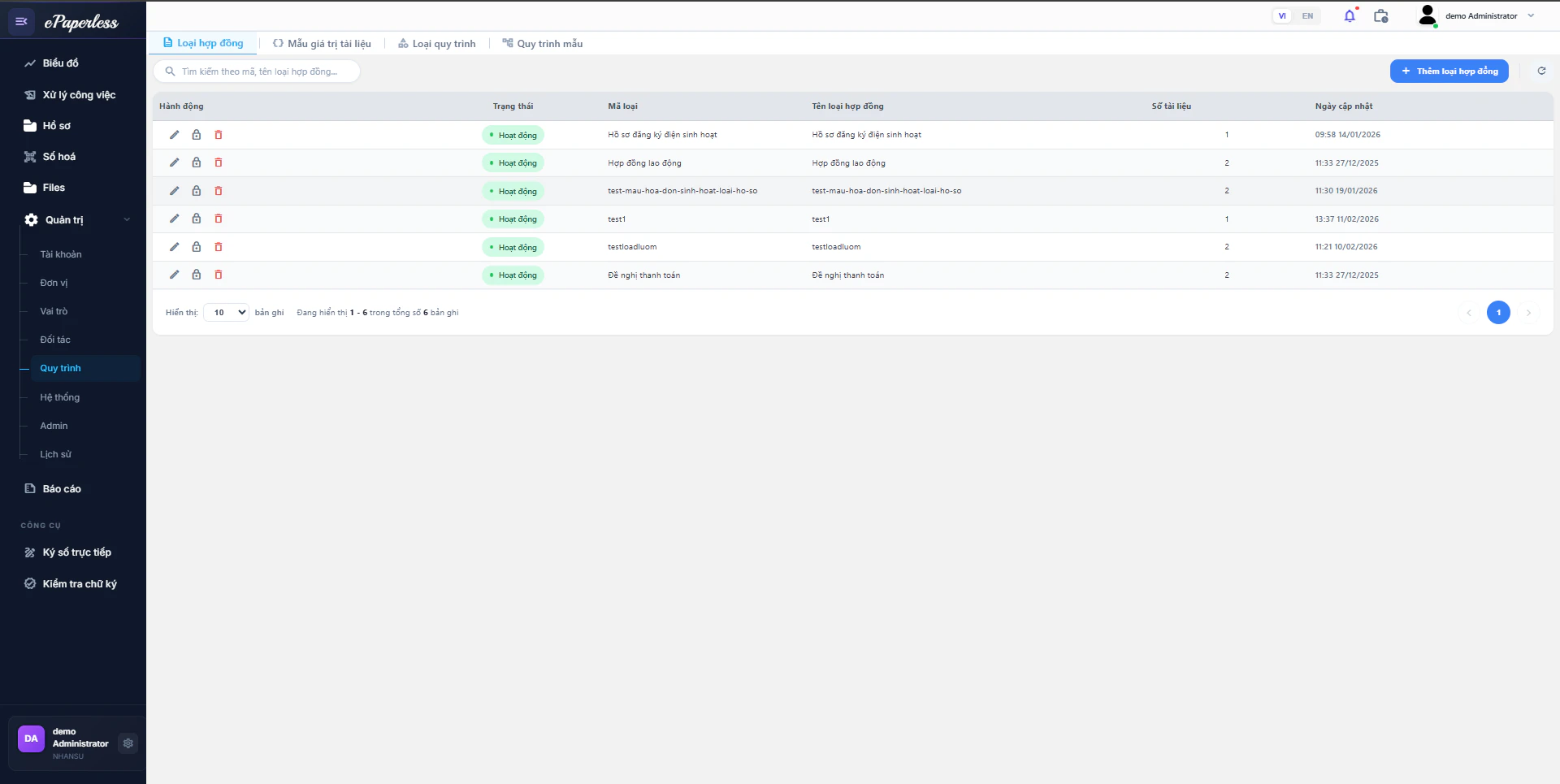 | Cột | Mô tả |
| ----------------- | ----------------------------------- |
| **Tên quy trình** | Tên mô tả luồng xử lý |
| **Loại hồ sơ** | Loại hợp đồng áp dụng quy trình |
| **Số bước** | Tổng số bước ký trong quy trình |
| **Trạng thái** | 🟢 Hoạt động / 🔴 Ngừng hoạt động |
Nhấn **+ Tạo quy trình** ở góc trên bên phải để tạo mới.
## Tạo mới Quy trình
Nhấn nút **+ Tạo quy trình**. Form tạo quy trình mở ra gồm hai phần:
* **Bên trái**: Danh sách tài liệu áp dụng cho quy trình.
* **Bên phải**: Thông tin chung của quy trình.
| Cột | Mô tả |
| ----------------- | ----------------------------------- |
| **Tên quy trình** | Tên mô tả luồng xử lý |
| **Loại hồ sơ** | Loại hợp đồng áp dụng quy trình |
| **Số bước** | Tổng số bước ký trong quy trình |
| **Trạng thái** | 🟢 Hoạt động / 🔴 Ngừng hoạt động |
Nhấn **+ Tạo quy trình** ở góc trên bên phải để tạo mới.
## Tạo mới Quy trình
Nhấn nút **+ Tạo quy trình**. Form tạo quy trình mở ra gồm hai phần:
* **Bên trái**: Danh sách tài liệu áp dụng cho quy trình.
* **Bên phải**: Thông tin chung của quy trình.
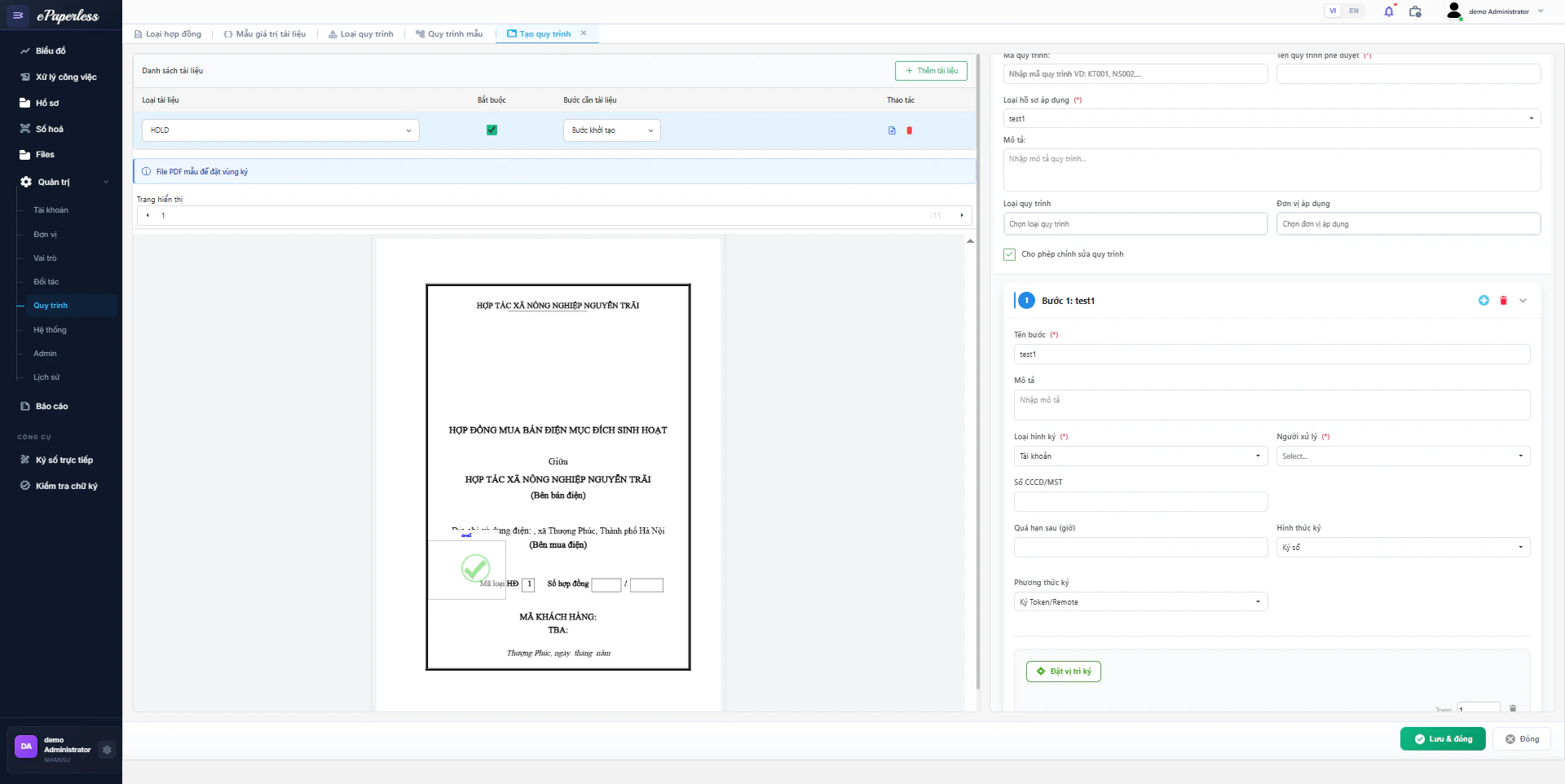 Ở phần bên phải, điền các trường sau:
| Trường | Mô tả |
| --------------------------- | --------------------------------------------- |
| **Mã quy trình** | Mã định danh (hệ thống tự sinh hoặc nhập tay) |
| **Tên quy trình phê duyệt** | *(Bắt buộc)* Tên hiển thị của quy trình |
| **Loại hồ sơ áp dụng** | *(Bắt buộc)* Chọn loại hợp đồng áp dụng |
| **Mô tả** | Ghi chú thêm về phạm vi sử dụng |
| **Loại quy trình** | Chọn loại quy trình phù hợp |
| **Đơn vị áp dụng** | Chọn đơn vị sử dụng quy trình |
| **Cho phép chỉnh sửa** | Tích nếu muốn cho phép chỉnh sửa sau khi tạo |
Ở phần bên phải, điền các trường sau:
| Trường | Mô tả |
| --------------------------- | --------------------------------------------- |
| **Mã quy trình** | Mã định danh (hệ thống tự sinh hoặc nhập tay) |
| **Tên quy trình phê duyệt** | *(Bắt buộc)* Tên hiển thị của quy trình |
| **Loại hồ sơ áp dụng** | *(Bắt buộc)* Chọn loại hợp đồng áp dụng |
| **Mô tả** | Ghi chú thêm về phạm vi sử dụng |
| **Loại quy trình** | Chọn loại quy trình phù hợp |
| **Đơn vị áp dụng** | Chọn đơn vị sử dụng quy trình |
| **Cho phép chỉnh sửa** | Tích nếu muốn cho phép chỉnh sửa sau khi tạo |
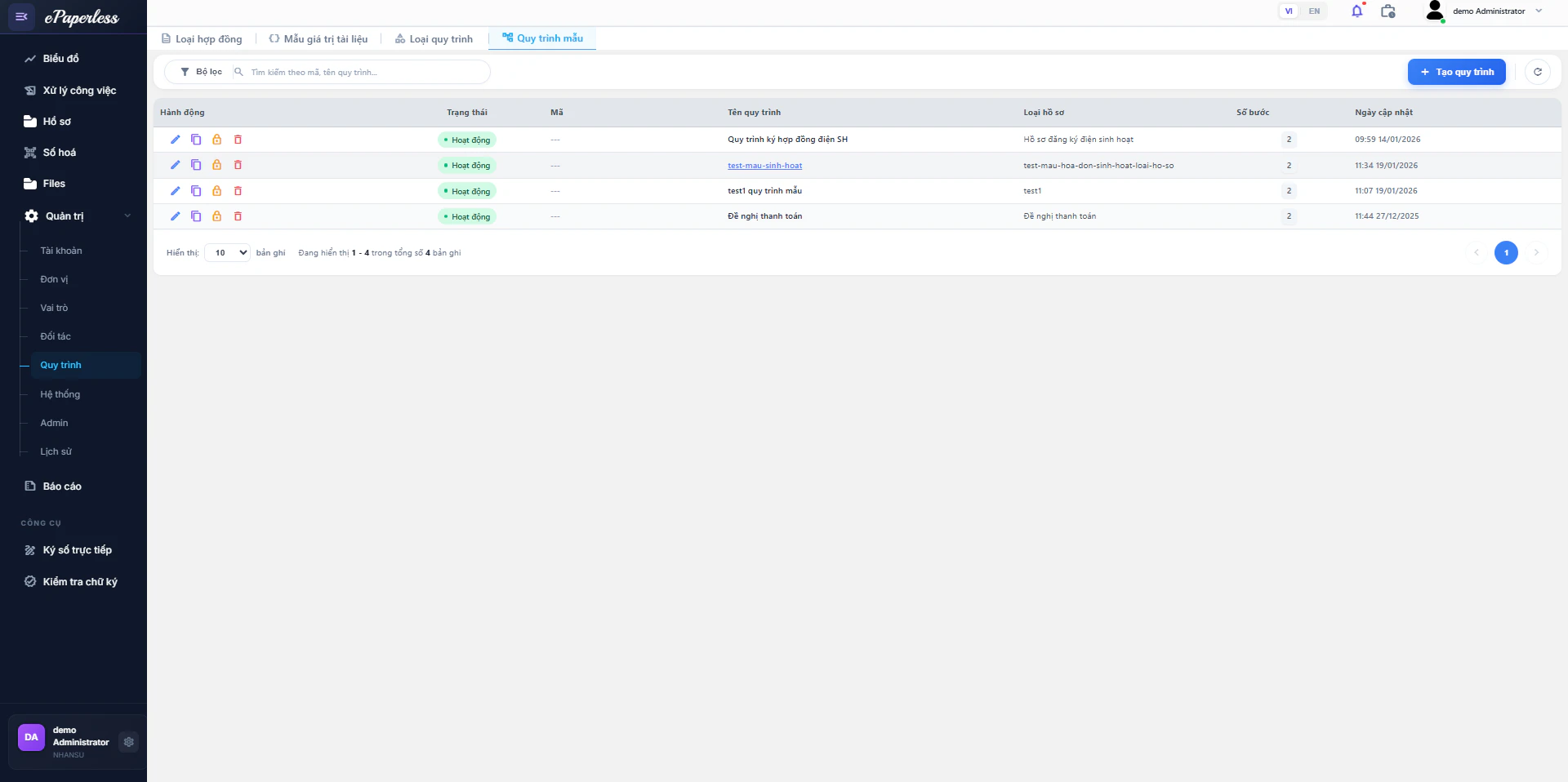 Trường **Loại hồ sơ áp dụng** là bắt buộc. Hãy chọn loại hợp đồng trước khi thêm tài liệu.
Ở phần bên trái, nhấn **+ Thêm tài liệu** để chọn các mẫu tài liệu áp dụng cho quy trình.
Sau khi thêm, mỗi tài liệu sẽ hiển thị trong danh sách với các thông tin:
* **Loại tài liệu**: Chọn mẫu tài liệu tương ứng.
* **Bắt buộc**: Đánh dấu tài liệu bắt buộc phải có trong hồ sơ.
* **Bước điền tài liệu**: Bước mà tài liệu này được sử dụng.
Trường **Loại hồ sơ áp dụng** là bắt buộc. Hãy chọn loại hợp đồng trước khi thêm tài liệu.
Ở phần bên trái, nhấn **+ Thêm tài liệu** để chọn các mẫu tài liệu áp dụng cho quy trình.
Sau khi thêm, mỗi tài liệu sẽ hiển thị trong danh sách với các thông tin:
* **Loại tài liệu**: Chọn mẫu tài liệu tương ứng.
* **Bắt buộc**: Đánh dấu tài liệu bắt buộc phải có trong hồ sơ.
* **Bước điền tài liệu**: Bước mà tài liệu này được sử dụng.
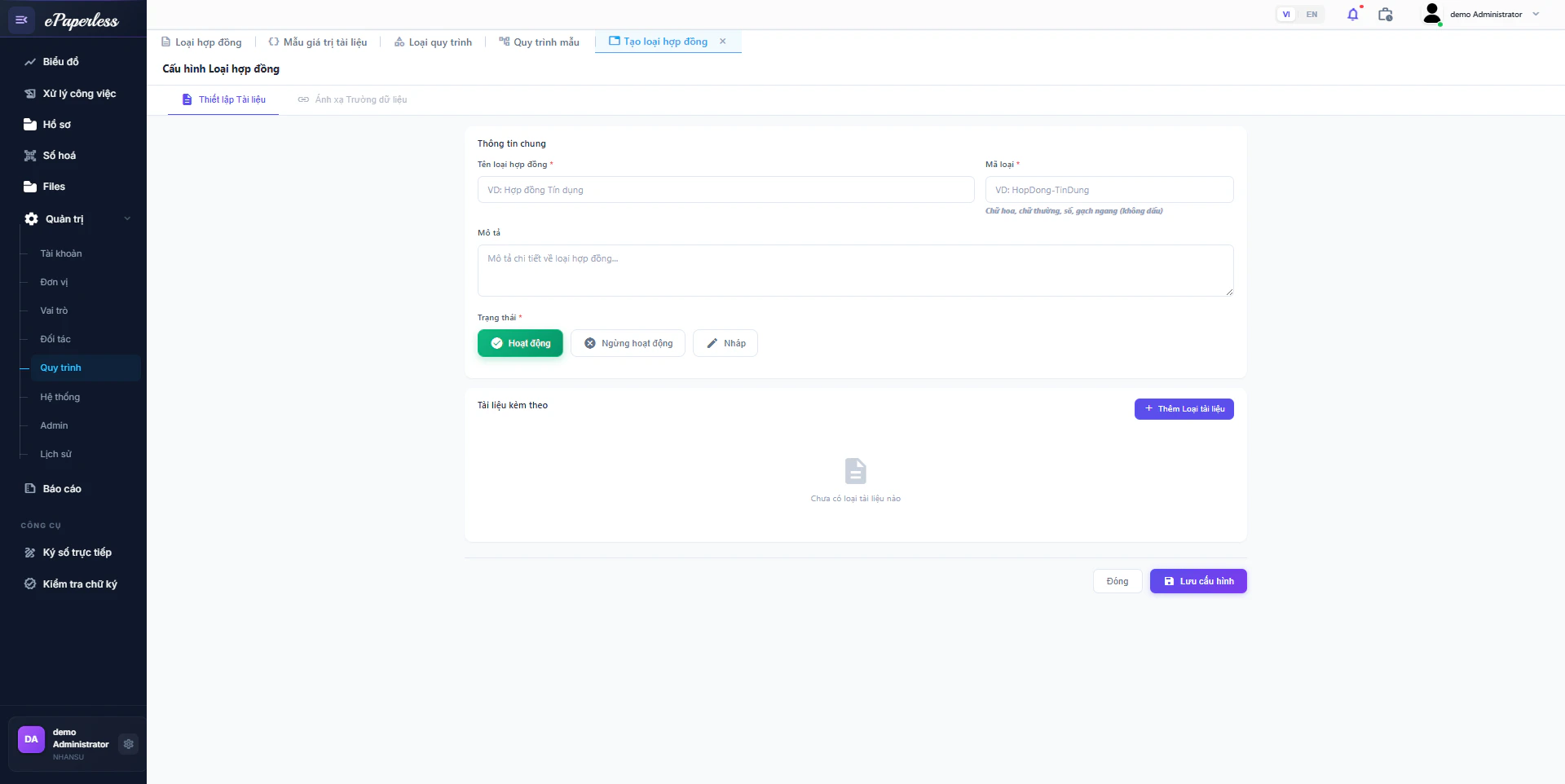 Ở phần bên phải, nhấn **+ Thêm bước** để thêm bước ký vào quy trình.
Mỗi bước ký gồm các trường cấu hình:
| Trường | Mô tả |
| ------------------ | ------------------------------------------------- |
| **Bên bước** | *(Bắt buộc)* Tên bước hiển thị |
| **Mô tả** | Ghi chú cho bước |
| **Loại hình ký** | *(Bắt buộc)* Chọn loại: Tài khoản, USB Token, ... |
| **Người xử lý** | *(Bắt buộc)* Chọn người hoặc nhóm thực hiện bước |
| **Quá hạn sau** | Số ngày tối đa để hoàn thành bước *(tùy chọn)* |
| **Hình thức ký** | Ký số / ký nháy / ... |
| **Phương thức ký** | Chọn phương thức ký phù hợp |
Trong mỗi bước ký, nhấn **+ Đặt vị trí ký** để gán tài liệu nào cần được ký ở bước này.
Thao tác này giúp xác định chính xác tài liệu nào sẽ được ký bởi người thực hiện ở từng bước trong quy trình.
Mỗi bước có thể đặt ký cho nhiều tài liệu khác nhau. Hãy đảm bảo mỗi tài liệu quan trọng đều được gán ký ở đúng bước.
Nhấn **Lưu & đóng** để lưu và kích hoạt quy trình, hoặc **Đóng** để hủy thao tác.
## Chỉnh sửa Quy trình
Không thể chỉnh sửa quy trình đang được áp dụng cho hợp đồng **đang xử lý**. Nếu cần thay đổi, hãy tạo **phiên bản mới** của quy trình.
Trong danh sách, nhấn biểu tượng ✏️ trên dòng quy trình muốn chỉnh sửa.
Thêm, xóa hoặc sắp xếp lại các bước ký và tài liệu tương ứng.
Nhấn **Lưu & đóng** để áp dụng thay đổi.
## Sao chép Quy trình
Sao chép giúp tạo nhanh một quy trình mới dựa trên quy trình có sẵn, rút ngắn thời gian cấu hình khi các quy trình có cấu trúc tương tự nhau.
Trong danh sách, tìm đến quy trình muốn sao chép.
Nhấn biểu tượng 📋 trên dòng quy trình đó. Hệ thống sẽ tạo ra một bản sao với toàn bộ cấu hình bước ký và tài liệu giữ nguyên.
Mở bản sao vừa tạo, cập nhật **Tên quy trình**, **Loại hồ sơ áp dụng** và các bước nếu cần.
Nhấn **Lưu & đóng** để hoàn tất.
Dùng tính năng sao chép khi cần tạo thêm quy trình cho loại hợp đồng mới nhưng có luồng xử lý tương tự quy trình đã có.
## Khóa / Mở khóa Quy trình
Khóa quy trình giúp ngăn không cho quy trình được sử dụng thêm mà không cần xóa hẳn dữ liệu.
Trong danh sách, tìm đến quy trình muốn khóa.
Nhấn biểu tượng 🔒 trên dòng quy trình đó để **khóa** quy trình. Trạng thái sẽ chuyển từ **Hoạt động** sang **Ngừng hoạt động**.
Nhấn lại biểu tượng 🔓 để **mở khóa** và kích hoạt lại quy trình.
Quy trình đang bị khóa sẽ không thể áp dụng cho hồ sơ mới. Các hồ sơ đang chạy theo quy trình này vẫn tiếp tục hoạt động bình thường.
## Xóa Quy trình
Chỉ xóa được quy trình **chưa được áp dụng** cho bất kỳ hồ sơ nào. Quy trình đã sử dụng cần được **khóa** thay vì xóa.
Trong danh sách, tìm đến quy trình muốn xóa.
Nhấn biểu tượng 🗑️ trên dòng quy trình đó.
Xác nhận trong hộp thoại hiện ra. Thao tác này **không thể hoàn tác**.
Ở phần bên phải, nhấn **+ Thêm bước** để thêm bước ký vào quy trình.
Mỗi bước ký gồm các trường cấu hình:
| Trường | Mô tả |
| ------------------ | ------------------------------------------------- |
| **Bên bước** | *(Bắt buộc)* Tên bước hiển thị |
| **Mô tả** | Ghi chú cho bước |
| **Loại hình ký** | *(Bắt buộc)* Chọn loại: Tài khoản, USB Token, ... |
| **Người xử lý** | *(Bắt buộc)* Chọn người hoặc nhóm thực hiện bước |
| **Quá hạn sau** | Số ngày tối đa để hoàn thành bước *(tùy chọn)* |
| **Hình thức ký** | Ký số / ký nháy / ... |
| **Phương thức ký** | Chọn phương thức ký phù hợp |
Trong mỗi bước ký, nhấn **+ Đặt vị trí ký** để gán tài liệu nào cần được ký ở bước này.
Thao tác này giúp xác định chính xác tài liệu nào sẽ được ký bởi người thực hiện ở từng bước trong quy trình.
Mỗi bước có thể đặt ký cho nhiều tài liệu khác nhau. Hãy đảm bảo mỗi tài liệu quan trọng đều được gán ký ở đúng bước.
Nhấn **Lưu & đóng** để lưu và kích hoạt quy trình, hoặc **Đóng** để hủy thao tác.
## Chỉnh sửa Quy trình
Không thể chỉnh sửa quy trình đang được áp dụng cho hợp đồng **đang xử lý**. Nếu cần thay đổi, hãy tạo **phiên bản mới** của quy trình.
Trong danh sách, nhấn biểu tượng ✏️ trên dòng quy trình muốn chỉnh sửa.
Thêm, xóa hoặc sắp xếp lại các bước ký và tài liệu tương ứng.
Nhấn **Lưu & đóng** để áp dụng thay đổi.
## Sao chép Quy trình
Sao chép giúp tạo nhanh một quy trình mới dựa trên quy trình có sẵn, rút ngắn thời gian cấu hình khi các quy trình có cấu trúc tương tự nhau.
Trong danh sách, tìm đến quy trình muốn sao chép.
Nhấn biểu tượng 📋 trên dòng quy trình đó. Hệ thống sẽ tạo ra một bản sao với toàn bộ cấu hình bước ký và tài liệu giữ nguyên.
Mở bản sao vừa tạo, cập nhật **Tên quy trình**, **Loại hồ sơ áp dụng** và các bước nếu cần.
Nhấn **Lưu & đóng** để hoàn tất.
Dùng tính năng sao chép khi cần tạo thêm quy trình cho loại hợp đồng mới nhưng có luồng xử lý tương tự quy trình đã có.
## Khóa / Mở khóa Quy trình
Khóa quy trình giúp ngăn không cho quy trình được sử dụng thêm mà không cần xóa hẳn dữ liệu.
Trong danh sách, tìm đến quy trình muốn khóa.
Nhấn biểu tượng 🔒 trên dòng quy trình đó để **khóa** quy trình. Trạng thái sẽ chuyển từ **Hoạt động** sang **Ngừng hoạt động**.
Nhấn lại biểu tượng 🔓 để **mở khóa** và kích hoạt lại quy trình.
Quy trình đang bị khóa sẽ không thể áp dụng cho hồ sơ mới. Các hồ sơ đang chạy theo quy trình này vẫn tiếp tục hoạt động bình thường.
## Xóa Quy trình
Chỉ xóa được quy trình **chưa được áp dụng** cho bất kỳ hồ sơ nào. Quy trình đã sử dụng cần được **khóa** thay vì xóa.
Trong danh sách, tìm đến quy trình muốn xóa.
Nhấn biểu tượng 🗑️ trên dòng quy trình đó.
Xác nhận trong hộp thoại hiện ra. Thao tác này **không thể hoàn tác**.