> ## Documentation Index
> Fetch the complete documentation index at: https://docs.econtractid.com/llms.txt
> Use this file to discover all available pages before exploring further.
# Quản lý Hồ sơ
> Hướng dẫn tạo hồ sơ, thêm tài liệu ký và thiết lập quy trình gửi duyệt trên econtractid
## Tổng quan
Hồ sơ là đơn vị quản lý trung tâm trong econtractid, tập hợp các **tài liệu ký** và **quy trình duyệt** thành một gói hoàn chỉnh để gửi ký điện tử.
Luồng làm việc chính:
```
Tạo hồ sơ → Thêm tài liệu ký → Lưu và gửi duyệt → Thiết lập quy trình → Trình ký
```
***
## Danh sách hồ sơ
Vào menu **Hồ sơ** để xem toàn bộ hồ sơ của bạn. Mỗi hồ sơ hiển thị:
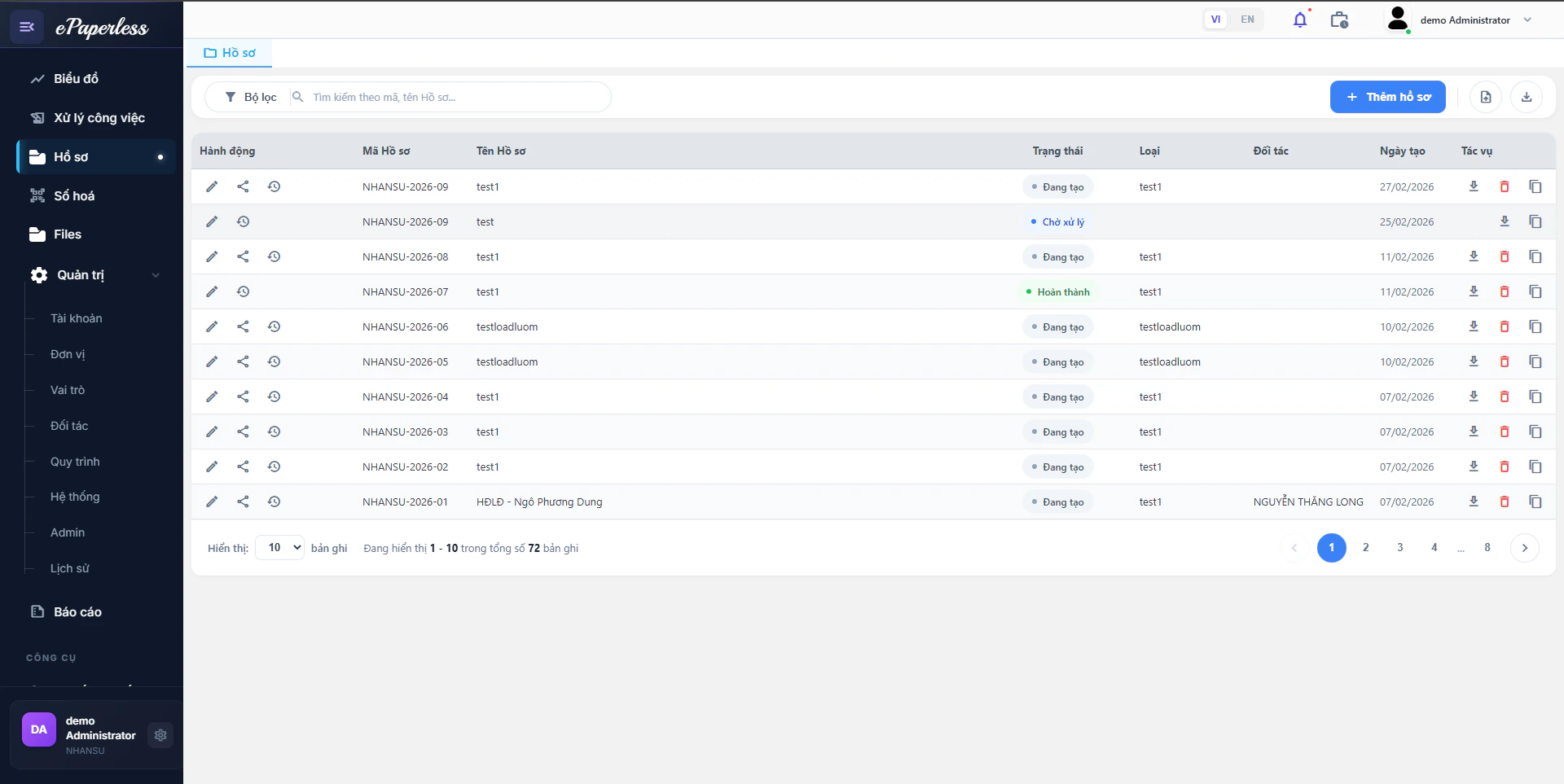 | Cột | Ý nghĩa |
| -------------- | --------------------------------- |
| **Mã hồ sơ** | Mã tự động (VD: NHANSU-2026-09) |
| **Tên hồ sơ** | Tên do người dùng đặt |
| **Trạng thái** | Đang tạo / Chờ xử lý / Hoàn thành |
| **Loại** | Loại hợp đồng/hồ sơ |
| **Đối tác** | Bên đối tác ký kết |
| **Ngày tạo** | Ngày khởi tạo hồ sơ |
Các icon hành động trên mỗi hàng:
| Icon | Chức năng |
| ------------- | ------------------------------------------------------------------------------ |
| ✏️ Bút chì | Chỉnh sửa hồ sơ (chỉ hiện khi hồ sơ **chưa gửi duyệt**) |
| 🕐 Đồng hồ | Xem **lịch sử phê duyệt** (chỉ hiện khi hồ sơ đang ở trạng thái **Chờ xử lý**) |
| 📤 Chia sẻ | Chia sẻ hồ sơ |
| ⬇️ Tải xuống | Tải file tài liệu về máy |
| 🗑️ Thùng rác | Xóa hồ sơ |
| 📋 Sao chép | Tạo bản sao hồ sơ |
Nhấn **+ Thêm hồ sơ** ở góc trên bên phải để tạo hồ sơ mới.
***
## Tạo hồ sơ mới
### Bước 1 – Điền thông tin hồ sơ
Sau khi nhấn **+ Thêm hồ sơ**, form tạo hồ sơ xuất hiện với các trường:
| Cột | Ý nghĩa |
| -------------- | --------------------------------- |
| **Mã hồ sơ** | Mã tự động (VD: NHANSU-2026-09) |
| **Tên hồ sơ** | Tên do người dùng đặt |
| **Trạng thái** | Đang tạo / Chờ xử lý / Hoàn thành |
| **Loại** | Loại hợp đồng/hồ sơ |
| **Đối tác** | Bên đối tác ký kết |
| **Ngày tạo** | Ngày khởi tạo hồ sơ |
Các icon hành động trên mỗi hàng:
| Icon | Chức năng |
| ------------- | ------------------------------------------------------------------------------ |
| ✏️ Bút chì | Chỉnh sửa hồ sơ (chỉ hiện khi hồ sơ **chưa gửi duyệt**) |
| 🕐 Đồng hồ | Xem **lịch sử phê duyệt** (chỉ hiện khi hồ sơ đang ở trạng thái **Chờ xử lý**) |
| 📤 Chia sẻ | Chia sẻ hồ sơ |
| ⬇️ Tải xuống | Tải file tài liệu về máy |
| 🗑️ Thùng rác | Xóa hồ sơ |
| 📋 Sao chép | Tạo bản sao hồ sơ |
Nhấn **+ Thêm hồ sơ** ở góc trên bên phải để tạo hồ sơ mới.
***
## Tạo hồ sơ mới
### Bước 1 – Điền thông tin hồ sơ
Sau khi nhấn **+ Thêm hồ sơ**, form tạo hồ sơ xuất hiện với các trường:
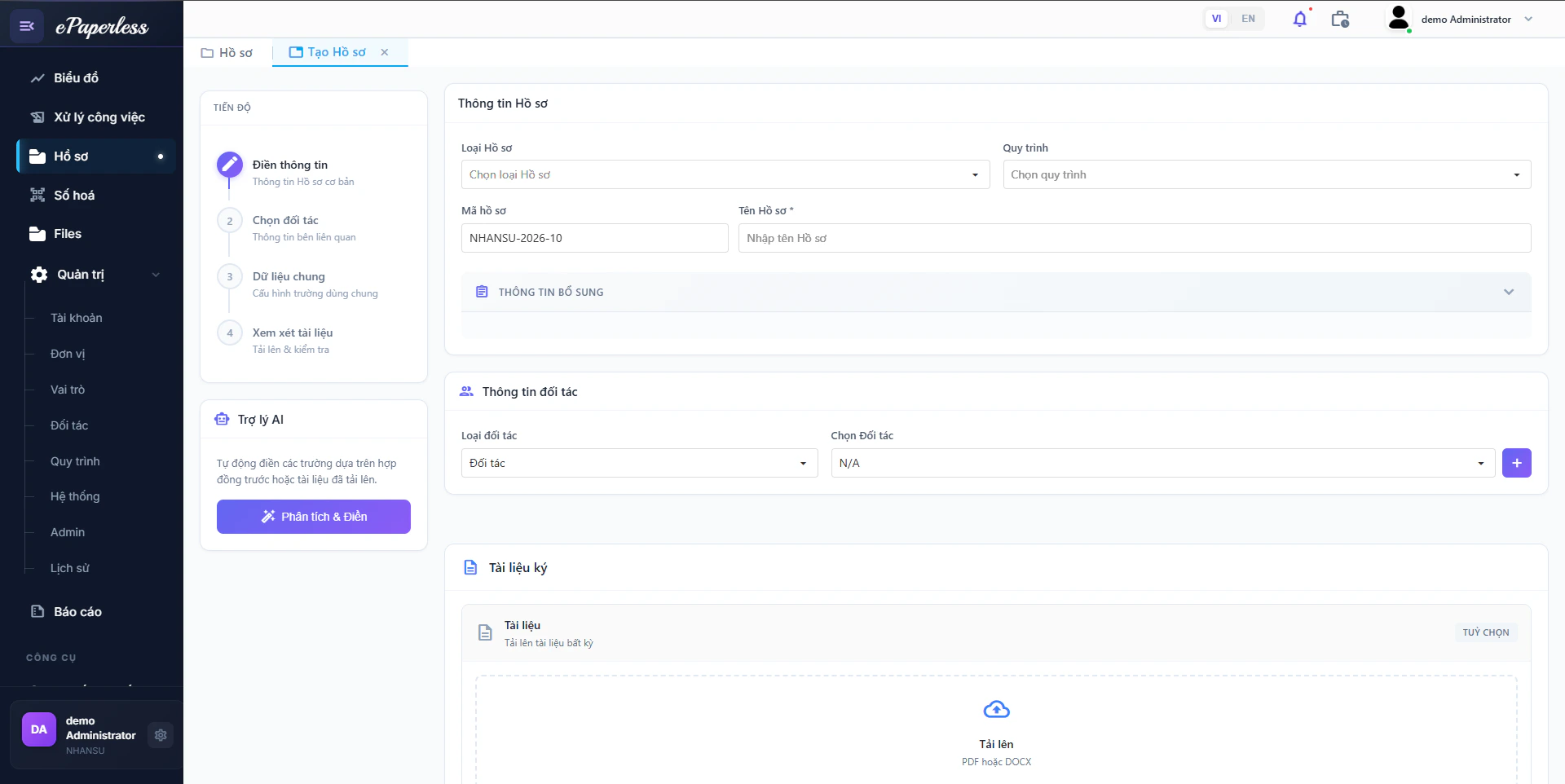 * **Loại hồ sơ** *(bắt buộc)*: Chọn loại hợp đồng phù hợp (VD: Hợp đồng lao động, Hợp đồng mua bán…)
* **Quy trình** *(tùy chọn)*: Gắn quy trình ký sẵn có vào hồ sơ
* **Mã hồ sơ**: Hệ thống tự sinh, có thể chỉnh sửa
* **Tên hồ sơ** *(bắt buộc)*: Đặt tên dễ nhận biết
* **Đối tác**: Chọn bên đối tác tham gia ký kết
Sau khi chọn **Loại hồ sơ**, phần **Tài liệu ký** phía dưới sẽ tự động hiển thị các nhóm tài liệu theo cấu hình của loại hồ sơ đó.
### Bước 2 – Thêm tài liệu ký
Phần **Tài liệu ký** xuất hiện sau khi chọn loại hồ sơ. Mỗi nhóm tài liệu (VD: *HĐLĐ*, *Phụ lục*…) cung cấp hai cách thêm tài liệu:
Upload file **PDF hoặc DOCX** có sẵn từ máy tính của bạn.
Dùng **trình soạn thảo** để tạo tài liệu từ mẫu hợp đồng đã cài đặt sẵn.
#### Tải file lên
1. Nhấn vùng **Tải lên – PDF hoặc DOCX**
2. Chọn file từ máy tính (hỗ trợ `.pdf`, `.docx`)
3. File được đính kèm vào nhóm tài liệu tương ứng
#### Tạo tài liệu từ mẫu
1. Nhấn vùng **Tạo tài liệu – Dùng trình soạn thảo**
2. Cửa sổ **Template** hiện ra với:
* **Xem trước** tài liệu mẫu bên trái
* **Danh sách trường** cần điền bên phải (VD: tên khách hàng, địa chỉ, ngày hợp đồng…)
3. Điền đầy đủ các trường thông tin
4. Chọn một trong hai thao tác:
* **Lưu nháp** – lưu lại để chỉnh sửa tiếp sau
* **Tạo tài liệu** – tạo file PDF chính thức và đính kèm vào hồ sơ
Nhấn **+ Thêm tài liệu** ở cuối phần Tài liệu ký nếu hồ sơ cần nhiều hơn một nhóm tài liệu.
### Bước 3 – Lưu hồ sơ
Sau khi hoàn tất tài liệu, cuối màn hình có hai nút:
| Nút | Hành động |
| -------------------- | ----------------------------------------------------------------------------------- |
| **Lưu và đóng** | Lưu hồ sơ ở trạng thái **Đang tạo** (nháp), đóng form. Có thể mở lại chỉnh sửa sau. |
| **Lưu và gửi duyệt** | Lưu hồ sơ và **chuyển ngay sang tab Đề nghị duyệt** để thiết lập quy trình ký. |
Chỉ khi nhấn **Lưu và gửi duyệt** thì hồ sơ mới chuyển sang bước thiết lập quy trình. Nếu nhấn **Lưu và đóng**, hồ sơ vẫn ở trạng thái **Đang tạo** và chưa được gửi đi.
***
## Thiết lập quy trình và gửi duyệt
Sau khi nhấn **Lưu và gửi duyệt**, hệ thống tự động mở tab **Đề nghị duyệt**.
* **Loại hồ sơ** *(bắt buộc)*: Chọn loại hợp đồng phù hợp (VD: Hợp đồng lao động, Hợp đồng mua bán…)
* **Quy trình** *(tùy chọn)*: Gắn quy trình ký sẵn có vào hồ sơ
* **Mã hồ sơ**: Hệ thống tự sinh, có thể chỉnh sửa
* **Tên hồ sơ** *(bắt buộc)*: Đặt tên dễ nhận biết
* **Đối tác**: Chọn bên đối tác tham gia ký kết
Sau khi chọn **Loại hồ sơ**, phần **Tài liệu ký** phía dưới sẽ tự động hiển thị các nhóm tài liệu theo cấu hình của loại hồ sơ đó.
### Bước 2 – Thêm tài liệu ký
Phần **Tài liệu ký** xuất hiện sau khi chọn loại hồ sơ. Mỗi nhóm tài liệu (VD: *HĐLĐ*, *Phụ lục*…) cung cấp hai cách thêm tài liệu:
Upload file **PDF hoặc DOCX** có sẵn từ máy tính của bạn.
Dùng **trình soạn thảo** để tạo tài liệu từ mẫu hợp đồng đã cài đặt sẵn.
#### Tải file lên
1. Nhấn vùng **Tải lên – PDF hoặc DOCX**
2. Chọn file từ máy tính (hỗ trợ `.pdf`, `.docx`)
3. File được đính kèm vào nhóm tài liệu tương ứng
#### Tạo tài liệu từ mẫu
1. Nhấn vùng **Tạo tài liệu – Dùng trình soạn thảo**
2. Cửa sổ **Template** hiện ra với:
* **Xem trước** tài liệu mẫu bên trái
* **Danh sách trường** cần điền bên phải (VD: tên khách hàng, địa chỉ, ngày hợp đồng…)
3. Điền đầy đủ các trường thông tin
4. Chọn một trong hai thao tác:
* **Lưu nháp** – lưu lại để chỉnh sửa tiếp sau
* **Tạo tài liệu** – tạo file PDF chính thức và đính kèm vào hồ sơ
Nhấn **+ Thêm tài liệu** ở cuối phần Tài liệu ký nếu hồ sơ cần nhiều hơn một nhóm tài liệu.
### Bước 3 – Lưu hồ sơ
Sau khi hoàn tất tài liệu, cuối màn hình có hai nút:
| Nút | Hành động |
| -------------------- | ----------------------------------------------------------------------------------- |
| **Lưu và đóng** | Lưu hồ sơ ở trạng thái **Đang tạo** (nháp), đóng form. Có thể mở lại chỉnh sửa sau. |
| **Lưu và gửi duyệt** | Lưu hồ sơ và **chuyển ngay sang tab Đề nghị duyệt** để thiết lập quy trình ký. |
Chỉ khi nhấn **Lưu và gửi duyệt** thì hồ sơ mới chuyển sang bước thiết lập quy trình. Nếu nhấn **Lưu và đóng**, hồ sơ vẫn ở trạng thái **Đang tạo** và chưa được gửi đi.
***
## Thiết lập quy trình và gửi duyệt
Sau khi nhấn **Lưu và gửi duyệt**, hệ thống tự động mở tab **Đề nghị duyệt**.
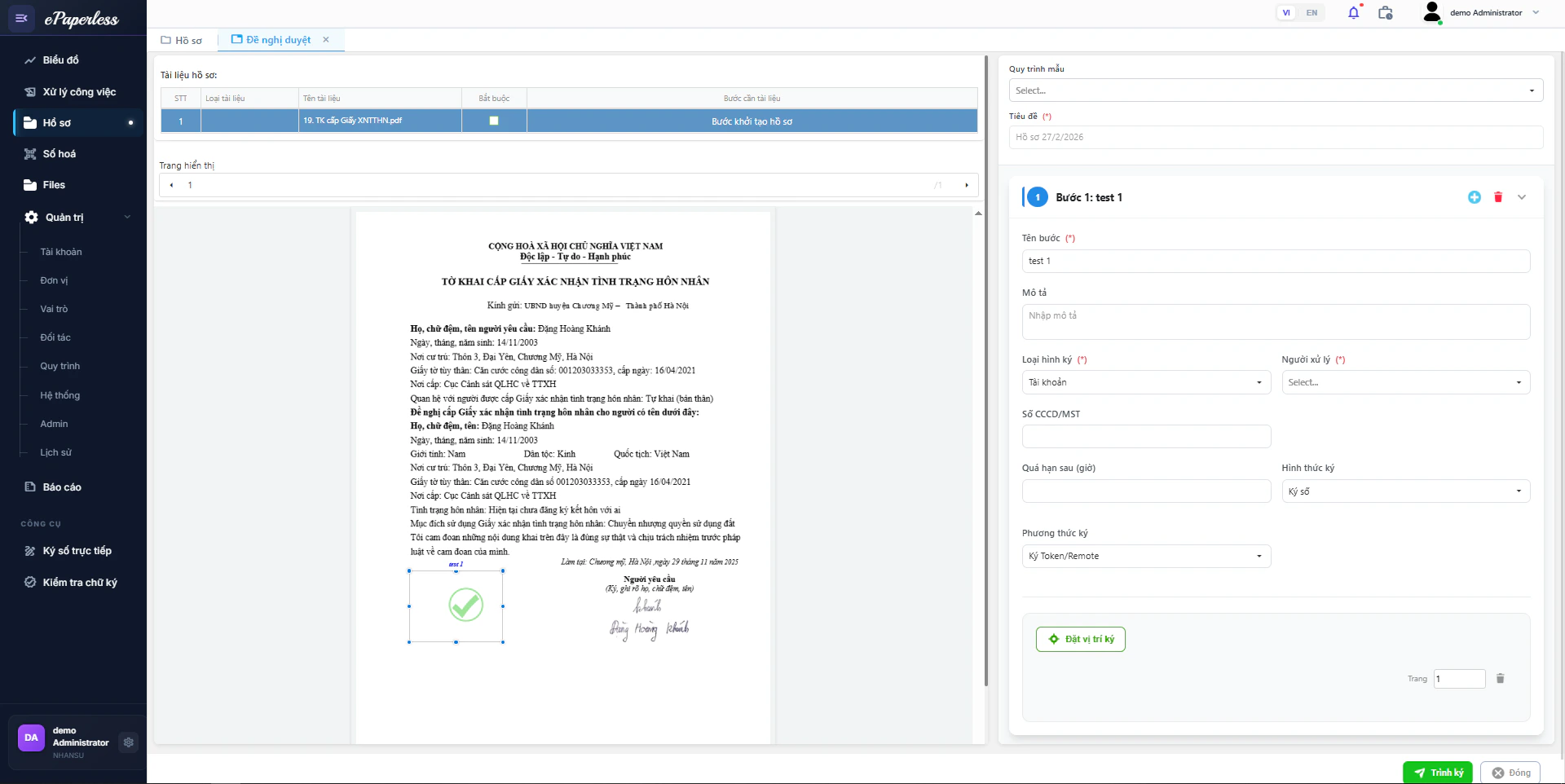 Màn hình gồm hai phần:
* **Bên trái**: Danh sách tài liệu hồ sơ và xem trước nội dung
* **Bên phải**: Cấu hình các bước trong quy trình ký
### Cấu hình các bước ký
Mỗi **bước** trong quy trình bao gồm:
| Trường | Mô tả |
| ----------------------- | -------------------------------------------------- |
| **Tên bước** | Tên gợi nhớ (VD: Giám đốc, Thư ký, Kế toán) |
| **Mô tả** | Ghi chú thêm cho bước này |
| **Loại hình ký** | *Tài khoản* / *USB Token* / *Cloud HSM* / *Ký ảnh* |
| **Người xử lý** | Chọn tài khoản người ký trong hệ thống |
| **Số CCCD/MST** | Định danh người ký (nếu cần) |
| **Quá hạn sau (giờ)** | Thời gian tối đa chờ ký trước khi cảnh báo |
| **Hình thức thực hiện** | *Duyệt* hoặc *Ký* |
Nếu đã có quy trình mẫu, chọn từ danh sách **Quy trình mẫu** để tự động điền các bước.
Nhấn icon **+** để thêm bước mới, icon **thùng rác** để xóa bước không cần.
Điền đầy đủ **Tên bước**, **Loại hình ký**, **Người xử lý** và **Hình thức thực hiện** cho mỗi bước.
Nhấn **▶ Trình ký** để chính thức gửi hồ sơ vào quy trình duyệt.
Sau khi nhấn **Trình ký**, hồ sơ chuyển sang trạng thái **Chờ xử lý** và sẽ lần lượt được gửi đến từng người ký theo thứ tự bước đã cấu hình. Lúc này hồ sơ **không thể chỉnh sửa** nữa.
***
## Chỉnh sửa hồ sơ
Hồ sơ ở trạng thái **Đang tạo** (chưa gửi duyệt) vẫn có thể chỉnh sửa:
1. Trong danh sách hồ sơ, nhấn icon ✏️ **bút chì** trên hàng hồ sơ cần sửa
2. Form chỉnh sửa mở ra, cho phép thay đổi thông tin hồ sơ, tài liệu ký
3. Nhấn **Lưu và đóng** để lưu lại, hoặc **Lưu và gửi duyệt** để tiến hành gửi duyệt
Icon bút chì **chỉ xuất hiện** khi hồ sơ ở trạng thái **Đang tạo**. Sau khi đã gửi duyệt (Chờ xử lý), hồ sơ không thể chỉnh sửa.
***
## Lịch sử phê duyệt
Với các hồ sơ đang ở trạng thái **Chờ xử lý**, nhấn icon 🕐 **đồng hồ** để xem lịch sử phê duyệt.
Tab **Lịch sử phê duyệt** hiển thị:
* **Thông tin phê duyệt**: Tên hồ sơ, ngày tạo, người tạo, số bước đã duyệt / tổng số bước
* **Quá trình duyệt**: Timeline trực quan từng bước:
* Bước đã hoàn thành hiển thị màu **xanh** với thời gian xử lý
* Bước chưa xử lý hiển thị màu **xám**
* Mỗi bước ghi rõ người xử lý, phương thức, hình thức thực hiện
Nếu người ký chưa nhận được thông báo, nhấn **Gửi lại thông báo** trong bước tương ứng để hệ thống gửi lại email/SMS nhắc nhở.
***
## Các thao tác trên hồ sơ
| Nút / Icon | Mô tả |
| -------------------- | ----------------------------------------------------- |
| **Lưu và đóng** | Lưu hồ sơ dưới dạng nháp (Đang tạo), đóng form |
| **Lưu và gửi duyệt** | Lưu và mở tab Đề nghị duyệt để thiết lập quy trình ký |
| ✏️ Chỉnh sửa | Mở form chỉnh sửa (chỉ khi hồ sơ **Đang tạo**) |
| 🕐 Lịch sử phê duyệt | Xem tiến trình duyệt (chỉ khi hồ sơ **Chờ xử lý**) |
| ⬇️ Tải xuống | Tải file tài liệu về máy |
| 🗑️ Xóa | Xóa hồ sơ (chỉ khi hồ sơ **Đang tạo**) |
| 📋 Sao chép | Tạo bản sao hồ sơ với cùng cấu hình |
***
## Trạng thái hồ sơ
```
Đang tạo ──(Lưu và gửi duyệt)──▶ Chờ xử lý ──(Trình ký)──▶ Hoàn thành
▲ │
│ ▼
(Lưu và đóng) Từ chối
```
| Trạng thái | Ý nghĩa | Có thể chỉnh sửa? |
| -------------- | --------------------------------------- | ----------------- |
| **Đang tạo** | Hồ sơ nháp, chưa gửi đi | ✅ Có |
| **Chờ xử lý** | Đang trong quy trình ký duyệt | ❌ Không |
| **Hoàn thành** | Tất cả bước ký đã hoàn tất | ❌ Không |
| **Từ chối** | Một bước bị từ chối, quy trình dừng lại | ❌ Không |
Màn hình gồm hai phần:
* **Bên trái**: Danh sách tài liệu hồ sơ và xem trước nội dung
* **Bên phải**: Cấu hình các bước trong quy trình ký
### Cấu hình các bước ký
Mỗi **bước** trong quy trình bao gồm:
| Trường | Mô tả |
| ----------------------- | -------------------------------------------------- |
| **Tên bước** | Tên gợi nhớ (VD: Giám đốc, Thư ký, Kế toán) |
| **Mô tả** | Ghi chú thêm cho bước này |
| **Loại hình ký** | *Tài khoản* / *USB Token* / *Cloud HSM* / *Ký ảnh* |
| **Người xử lý** | Chọn tài khoản người ký trong hệ thống |
| **Số CCCD/MST** | Định danh người ký (nếu cần) |
| **Quá hạn sau (giờ)** | Thời gian tối đa chờ ký trước khi cảnh báo |
| **Hình thức thực hiện** | *Duyệt* hoặc *Ký* |
Nếu đã có quy trình mẫu, chọn từ danh sách **Quy trình mẫu** để tự động điền các bước.
Nhấn icon **+** để thêm bước mới, icon **thùng rác** để xóa bước không cần.
Điền đầy đủ **Tên bước**, **Loại hình ký**, **Người xử lý** và **Hình thức thực hiện** cho mỗi bước.
Nhấn **▶ Trình ký** để chính thức gửi hồ sơ vào quy trình duyệt.
Sau khi nhấn **Trình ký**, hồ sơ chuyển sang trạng thái **Chờ xử lý** và sẽ lần lượt được gửi đến từng người ký theo thứ tự bước đã cấu hình. Lúc này hồ sơ **không thể chỉnh sửa** nữa.
***
## Chỉnh sửa hồ sơ
Hồ sơ ở trạng thái **Đang tạo** (chưa gửi duyệt) vẫn có thể chỉnh sửa:
1. Trong danh sách hồ sơ, nhấn icon ✏️ **bút chì** trên hàng hồ sơ cần sửa
2. Form chỉnh sửa mở ra, cho phép thay đổi thông tin hồ sơ, tài liệu ký
3. Nhấn **Lưu và đóng** để lưu lại, hoặc **Lưu và gửi duyệt** để tiến hành gửi duyệt
Icon bút chì **chỉ xuất hiện** khi hồ sơ ở trạng thái **Đang tạo**. Sau khi đã gửi duyệt (Chờ xử lý), hồ sơ không thể chỉnh sửa.
***
## Lịch sử phê duyệt
Với các hồ sơ đang ở trạng thái **Chờ xử lý**, nhấn icon 🕐 **đồng hồ** để xem lịch sử phê duyệt.
Tab **Lịch sử phê duyệt** hiển thị:
* **Thông tin phê duyệt**: Tên hồ sơ, ngày tạo, người tạo, số bước đã duyệt / tổng số bước
* **Quá trình duyệt**: Timeline trực quan từng bước:
* Bước đã hoàn thành hiển thị màu **xanh** với thời gian xử lý
* Bước chưa xử lý hiển thị màu **xám**
* Mỗi bước ghi rõ người xử lý, phương thức, hình thức thực hiện
Nếu người ký chưa nhận được thông báo, nhấn **Gửi lại thông báo** trong bước tương ứng để hệ thống gửi lại email/SMS nhắc nhở.
***
## Các thao tác trên hồ sơ
| Nút / Icon | Mô tả |
| -------------------- | ----------------------------------------------------- |
| **Lưu và đóng** | Lưu hồ sơ dưới dạng nháp (Đang tạo), đóng form |
| **Lưu và gửi duyệt** | Lưu và mở tab Đề nghị duyệt để thiết lập quy trình ký |
| ✏️ Chỉnh sửa | Mở form chỉnh sửa (chỉ khi hồ sơ **Đang tạo**) |
| 🕐 Lịch sử phê duyệt | Xem tiến trình duyệt (chỉ khi hồ sơ **Chờ xử lý**) |
| ⬇️ Tải xuống | Tải file tài liệu về máy |
| 🗑️ Xóa | Xóa hồ sơ (chỉ khi hồ sơ **Đang tạo**) |
| 📋 Sao chép | Tạo bản sao hồ sơ với cùng cấu hình |
***
## Trạng thái hồ sơ
```
Đang tạo ──(Lưu và gửi duyệt)──▶ Chờ xử lý ──(Trình ký)──▶ Hoàn thành
▲ │
│ ▼
(Lưu và đóng) Từ chối
```
| Trạng thái | Ý nghĩa | Có thể chỉnh sửa? |
| -------------- | --------------------------------------- | ----------------- |
| **Đang tạo** | Hồ sơ nháp, chưa gửi đi | ✅ Có |
| **Chờ xử lý** | Đang trong quy trình ký duyệt | ❌ Không |
| **Hoàn thành** | Tất cả bước ký đã hoàn tất | ❌ Không |
| **Từ chối** | Một bước bị từ chối, quy trình dừng lại | ❌ Không |