> ## Documentation Index
> Fetch the complete documentation index at: https://docs.econtractid.com/llms.txt
> Use this file to discover all available pages before exploring further.
# Hướng dẫn ký bằng USB Token
> Hướng dẫn từng bước thực hiện số hóa ký tài liệu bằng USB Token trên hệ thống econtractid
# Hướng dẫn Số hóa Ký bằng USB Token
Hướng dẫn này mô tả từng bước để thực hiện **ký số tài liệu bằng USB Token** trên hệ thống econtractid.
Trước khi bắt đầu, hãy đảm bảo đã **cắm USB Token** vào máy tính và **cài đặt driver** của nhà cung cấp USB Token.
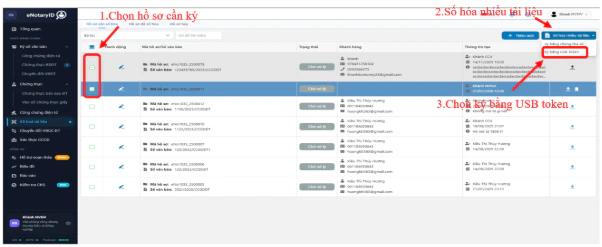
Tại màn hình danh sách hồ sơ:
1. **Tích chọn** các hồ sơ cần ký số.
2. Nhấn **Số hóa nhiều tài liệu**.
3. Chọn **Ký bằng USB Token**.
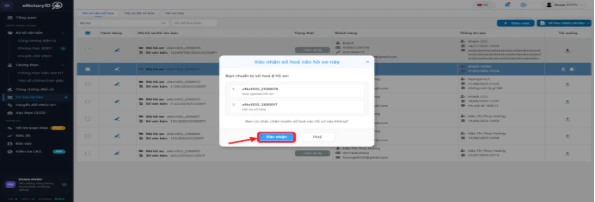
 Kiểm tra danh sách các hồ sơ đã chọn, sau đó nhấn **Xác nhận** để tiếp tục.
 Nếu **chưa cài đặt** công cụ ký ESigner, hãy thực hiện **Bước 3 và 4** bên dưới.
Nếu đã cài đặt rồi, hãy bỏ qua và chuyển thẳng sang **Bước 5**.
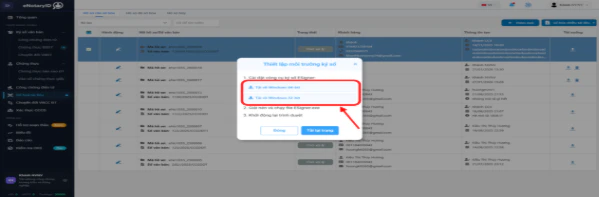
Tải công cụ **ESigner** từ màn hình hướng dẫn:
1. Chọn phiên bản phù hợp: **Windows 64-bit** hoặc **Windows 32-bit**.
2. Nhấn tải về và chờ quá trình tải hoàn tất.
3. **Giải nén** tệp vừa tải về vào thư mục bất kỳ.
Nếu **chưa cài đặt** công cụ ký ESigner, hãy thực hiện **Bước 3 và 4** bên dưới.
Nếu đã cài đặt rồi, hãy bỏ qua và chuyển thẳng sang **Bước 5**.
Tải công cụ **ESigner** từ màn hình hướng dẫn:
1. Chọn phiên bản phù hợp: **Windows 64-bit** hoặc **Windows 32-bit**.
2. Nhấn tải về và chờ quá trình tải hoàn tất.
3. **Giải nén** tệp vừa tải về vào thư mục bất kỳ.
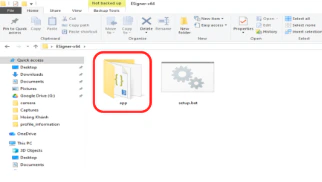
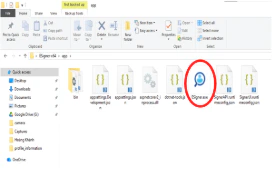
 Sau khi giải nén, mở thư mục vừa giải nén và truy cập thư mục **app**, tìm file **ESigner.exe** rồi **nhấp đúp** để khởi chạy.
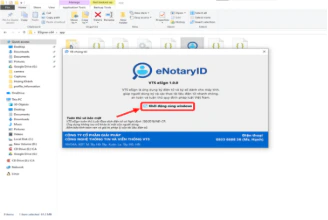
 Khi cửa sổ **eNotaryID VTS eSign** hiển thị thông báo *"Ứng dụng khởi động thành công"*:
* Nhấn **tắt thông báo**.
* Tích chọn **Khởi động cùng Windows** để ứng dụng tự chạy nền mỗi khi bật máy.
* Đóng cửa sổ – ứng dụng sẽ tiếp tục **chạy nền**, không cần mở lại.
Khi cửa sổ **eNotaryID VTS eSign** hiển thị thông báo *"Ứng dụng khởi động thành công"*:
* Nhấn **tắt thông báo**.
* Tích chọn **Khởi động cùng Windows** để ứng dụng tự chạy nền mỗi khi bật máy.
* Đóng cửa sổ – ứng dụng sẽ tiếp tục **chạy nền**, không cần mở lại.
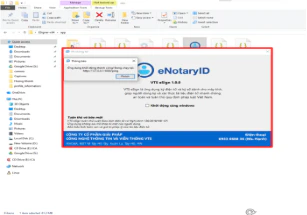 Quay lại phần mềm econtractid. Nếu hệ thống hiển thị cửa sổ thông báo lỗi kết nối, nhấn **Thử lại** để tiếp tục luồng ký.
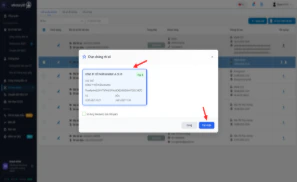
Thực hiện các bước ký số:
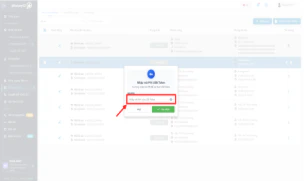
1. **Nhập mã PIN** của USB Token vào ô xác thực.
2. **Chọn chứng thư số** phù hợp từ danh sách hiển thị.
3. Nhấn **Xác nhận** để hoàn tất quá trình ký số.
Quay lại phần mềm econtractid. Nếu hệ thống hiển thị cửa sổ thông báo lỗi kết nối, nhấn **Thử lại** để tiếp tục luồng ký.
Thực hiện các bước ký số:
1. **Nhập mã PIN** của USB Token vào ô xác thực.
2. **Chọn chứng thư số** phù hợp từ danh sách hiển thị.
3. Nhấn **Xác nhận** để hoàn tất quá trình ký số.
 Sau khi nhấn **Xác nhận**, tài liệu đã được ký số thành công. Trạng thái hồ sơ sẽ được cập nhật trong hệ thống.
***
## Lưu ý quan trọng
Đảm bảo USB Token đã được **cắm vào máy** và đèn tín hiệu sáng trước khi thực hiện ký số.
Công cụ **ESigner** cần được **chạy nền** (kiểm tra trong vùng System Tray). Nếu không thấy, hãy mở lại ESigner.exe.
Nhập **đúng mã PIN** USB Token. Nhập sai nhiều lần liên tiếp có thể khóa thiết bị.
Chọn **đúng chứng thư số** tương ứng với USB Token đang sử dụng để ký hợp lệ.
Sau khi nhấn **Xác nhận**, tài liệu đã được ký số thành công. Trạng thái hồ sơ sẽ được cập nhật trong hệ thống.
***
## Lưu ý quan trọng
Đảm bảo USB Token đã được **cắm vào máy** và đèn tín hiệu sáng trước khi thực hiện ký số.
Công cụ **ESigner** cần được **chạy nền** (kiểm tra trong vùng System Tray). Nếu không thấy, hãy mở lại ESigner.exe.
Nhập **đúng mã PIN** USB Token. Nhập sai nhiều lần liên tiếp có thể khóa thiết bị.
Chọn **đúng chứng thư số** tương ứng với USB Token đang sử dụng để ký hợp lệ.