> ## Documentation Index
> Fetch the complete documentation index at: https://docs.econtractid.com/llms.txt
> Use this file to discover all available pages before exploring further.
# Đăng nhập
> Hướng dẫn đăng nhập vào hệ thống econtractid
## Đăng nhập hệ thống
Truy cập địa chỉ hệ thống econtractid được cấp. Tại trang đăng nhập, hệ thống hiển thị thông báo *"Vui lòng nhập thông tin để đăng nhập."* Thực hiện các bước sau:
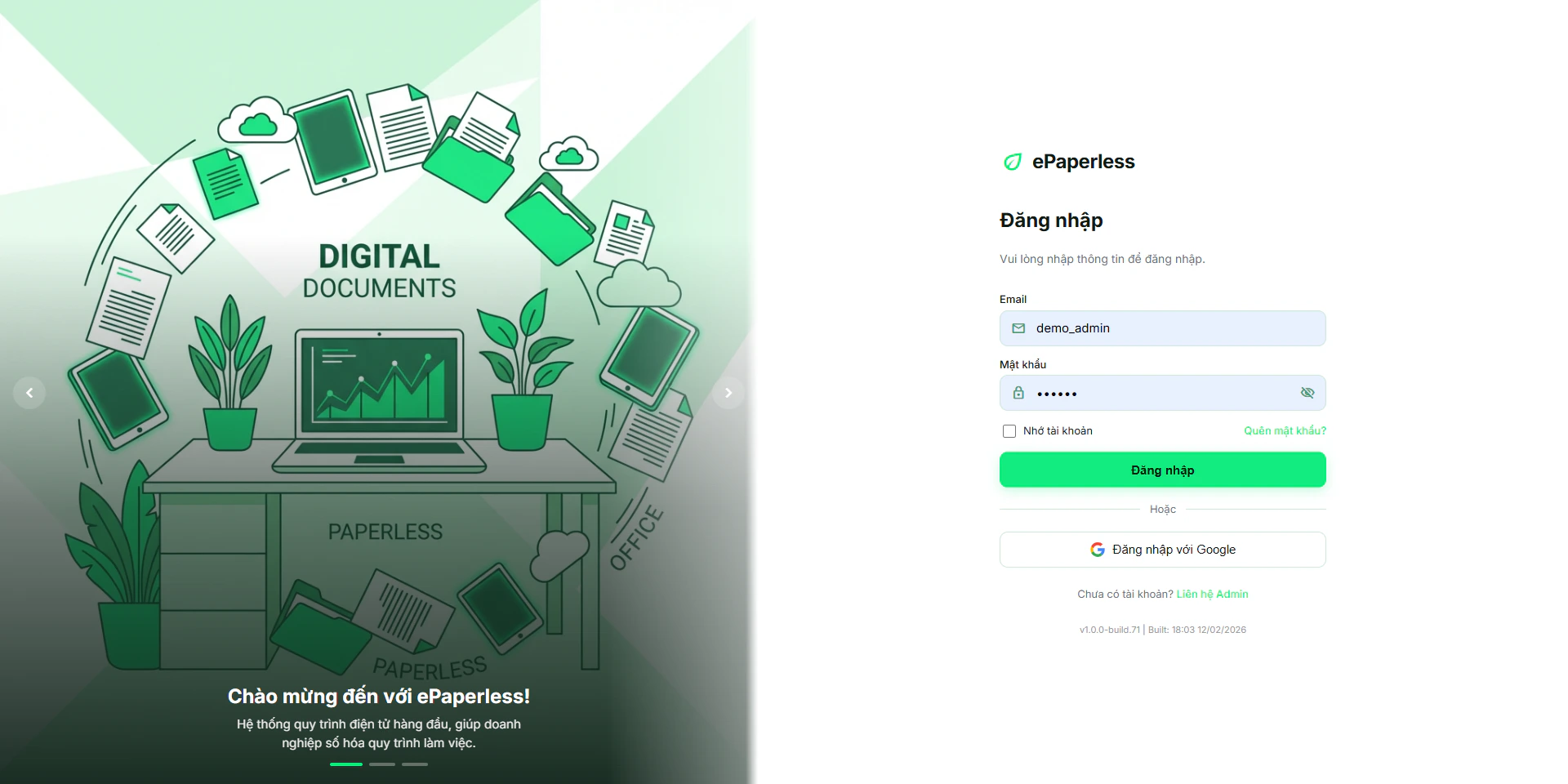 Nhập địa chỉ **Email** đã được quản trị viên cấp vào ô **Email**.
Nhập **Mật khẩu** vào ô **Mật khẩu**.
* Nhấn biểu tượng **mắt** ở góc phải ô mật khẩu để hiện/ẩn nội dung mật khẩu.
* Tích chọn **Nhớ tài khoản** nếu muốn hệ thống lưu thông tin đăng nhập cho lần sau.
* Nhấn **Quên mật khẩu?** ở góc phải nếu quên mật khẩu.
Nhấn nút **Đăng nhập** để vào hệ thống.
Ngoài ra, bạn có thể nhấn **Đăng nhập với Google** (phần *Hoặc* phía dưới nút Đăng nhập) nếu tổ chức hỗ trợ phương thức xác thực này.
Nếu chưa có tài khoản, nhấn **Liên hệ Admin** ở cuối trang đăng nhập để được cấp tài khoản.
***
## Quên mật khẩu
Nếu quên mật khẩu, thực hiện các bước sau:
1. Tại trang đăng nhập, nhấn liên kết **Quên mật khẩu?** ở góc phải phía dưới ô **Mật khẩu**.
2. Nhập địa chỉ **Email** đã đăng ký.
3. Kiểm tra hộp thư và nhấn liên kết đặt lại mật khẩu được gửi về email.
4. Đặt mật khẩu mới và đăng nhập lại.
Nếu không nhận được email sau vài phút, kiểm tra mục **Thư rác (Spam)** hoặc liên hệ quản trị viên để được hỗ trợ.
Nhập địa chỉ **Email** đã được quản trị viên cấp vào ô **Email**.
Nhập **Mật khẩu** vào ô **Mật khẩu**.
* Nhấn biểu tượng **mắt** ở góc phải ô mật khẩu để hiện/ẩn nội dung mật khẩu.
* Tích chọn **Nhớ tài khoản** nếu muốn hệ thống lưu thông tin đăng nhập cho lần sau.
* Nhấn **Quên mật khẩu?** ở góc phải nếu quên mật khẩu.
Nhấn nút **Đăng nhập** để vào hệ thống.
Ngoài ra, bạn có thể nhấn **Đăng nhập với Google** (phần *Hoặc* phía dưới nút Đăng nhập) nếu tổ chức hỗ trợ phương thức xác thực này.
Nếu chưa có tài khoản, nhấn **Liên hệ Admin** ở cuối trang đăng nhập để được cấp tài khoản.
***
## Quên mật khẩu
Nếu quên mật khẩu, thực hiện các bước sau:
1. Tại trang đăng nhập, nhấn liên kết **Quên mật khẩu?** ở góc phải phía dưới ô **Mật khẩu**.
2. Nhập địa chỉ **Email** đã đăng ký.
3. Kiểm tra hộp thư và nhấn liên kết đặt lại mật khẩu được gửi về email.
4. Đặt mật khẩu mới và đăng nhập lại.
Nếu không nhận được email sau vài phút, kiểm tra mục **Thư rác (Spam)** hoặc liên hệ quản trị viên để được hỗ trợ.